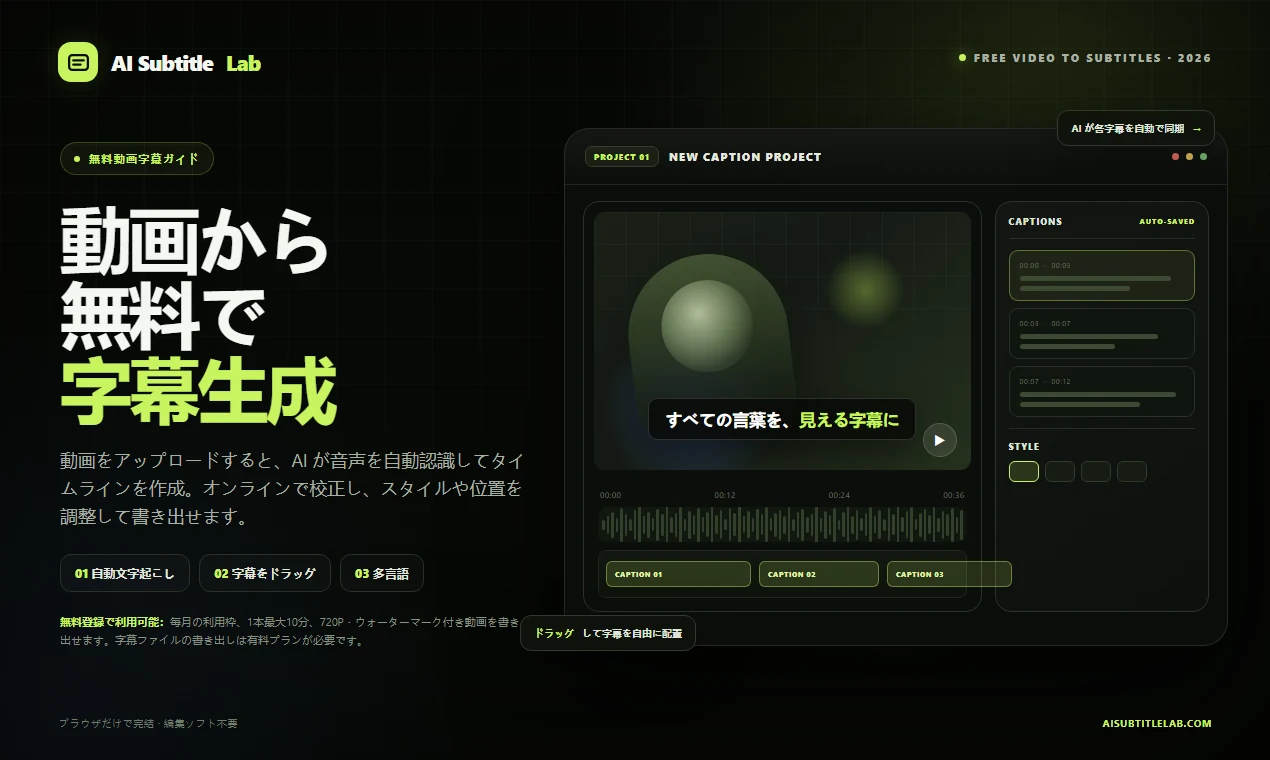
動画に字幕を付けるとき、本当に時間がかかるのは「文字を書くこと」ではなく、聞き取り、タイムライン合わせ、何度も一時停止しての校正です。10分の動画なら、手作業の字幕作成に1〜2時間かかることも珍しくありません。
今はAIの自動認識を使えば、フローを「動画をアップロード → 自動文字起こし → テキスト校正 → スタイルと位置の調整 → 書き出し」まで短縮できます。本記事では AI SubtitleLab を例に、無料プランでできること、具体的なやり方、つまずきやすいポイントを一度に整理します。
無料で字幕を生成、無料なのはどこまで?
先に結論を言うと、無料版でも認識から書き出しまでの一連の流れは完了できますが、利用枠、動画の長さ、書き出し仕様、ウォーターマークに制限があります。
2026年10月時点で、無料版の登録には以下が含まれます:
| 項目 | 無料版 |
|---|---|
| 月間利用枠 | 60分 |
| 1本あたりの動画の長さ | 最長10分 |
| AI自動文字起こし | 対応 |
| オンラインでの字幕編集 | 対応 |
| 字幕スタイルとアニメーション | 対応 |
| 字幕位置のドラッグ | 対応 |
| 字幕付き動画の書き出し | 720P、ウォーターマーク付き |
| SRT / VTT / TXT 字幕ファイル | 非対応、プラン変更が必要 |
| 価格 | $0 |
ショート動画やトーク動画、講座の一部分に字幕を付けたいだけであれば、無料版でも認識から書き出しまでの全工程を十分にこなせます。ウォーターマークなし、より高い解像度、字幕ファイル、より長い動画が必要になったら、有料プランを検討しましょう。
プランの特典は変更される場合があります。実際に利用できる枠や書き出し仕様は、サイト内の Pricing ページを基準にしてください。
なぜAIで動画の字幕を生成するのか?
1. 自動文字起こしで最も時間のかかる部分を省略
AIが音声を自動認識して文を区切り、各文の開始・終了時間も生成するため、再生しながら手で入力する必要はありません。
2. ブラウザで完結、ソフトのインストール不要
アップロードも編集もブラウザ上で行えるため、動画編集ソフトのインストールも、複雑なタイムライン操作の習得も不要です。たまに動画を作る人にとっては、ハードルが大きく下がります。
3. 修正は一から聞き直すより速い
認識結果はそのままオンラインで修正できます。誤字、句読点、文の区切り、数字や固有名詞をその場で調整でき、修正後すぐに画面上でプレビューできます。
4. 字幕は「読める」だけではない
多彩な字幕スタイルと動的エフェクトを内蔵し、フォント、色、縁取り、背景を変更できるほか、字幕を直接ドラッグして顔や画面の要点を避けられます。
5. 多言語への展開も簡単
同じ字幕をそのまま他の言語に翻訳できるため、海外ユーザー向けの動画、講座、製品デモに適しています。
動画に無料で字幕を生成:完全7ステップ
ステップ1:登録してエディターを開く
AI SubtitleLab にアクセスし、無料アカウントを登録してエディターを開きます。ログイン後、生成した字幕はアカウントに保存され、次回も続きを編集できます。
ステップ2:動画をアップロード
MP4、MOV、WebM、MKV などの一般的な動画形式に対応しています。動画の映像はブラウザ内で処理され、システムは音声トラックを抽出して音声認識用にアップロードします。
事前に動画の音声が正常で、大きな音割れや長時間の無音がないことを確認しましょう。音声がクリーンなほど認識精度が上がります。
ステップ3:動画の言語を選択
動画で実際に使われている言語を選びます。話者が中国語を使っているなら中国語を選択してください。インターフェースが中国語だからといって、字幕言語も中国語だと決めつけないようにしましょう。
ここを間違えると、以降の文の区切りや認識結果に影響します。
ステップ4:AIによる字幕の自動生成を待つ
システムが音声を認識して文を区切り、テキストと動画のタイムラインを合わせます。処理時間は動画の長さと現在の待ち行列によります。
生成後は、タイムコード付きの字幕が一覧で表示され、右側で直接テキストを修正できます。
ステップ5:4つのポイントを校正
AIはほとんどの内容を処理できますが、公開前に以下を重点的に確認しましょう:
- 人名、ブランド名、製品名
- 数字、金額、日付、単位
- 専門用語と略語
- 文の区切りが長すぎないか、読みやすさに影響していないか
字幕は完全であればよいわけではありません。画面に一度に多くの文字が出ると、視聴者が読み切れません。トーク動画では通常、1行12〜18文字程度が読みやすく、画面の幅に応じて調整するとよいでしょう。
ステップ6:スタイルを適用して位置をドラッグ
動画の雰囲気に合う字幕スタイルを選び、フォントサイズ、色、縁取り、アニメーションを調整します。
画面に顔、商品、重要な情報がある場合は、字幕を安全な領域に直接ドラッグして隠さないようにします。横長動画は通常下部に置き、縦長のショート動画は画面中央よりやや下に置くとよいですが、人物の口元を覆わないようにしましょう。
ステップ7:動画を書き出す
無料版では720Pの字幕付き動画を書き出せます。AI SubtitleLab のウォーターマークが付くため、まず効果を確認したい場合や、字幕ファイルが不要なプラットフォームへの公開に適しています。
SRT、VTT、TXT などの字幕ファイルが必要な場合、またはより高い解像度やウォーターマークなしの動画が必要な場合は、対応する有料プランを選択してください。
無料版で字幕をより正確にするには?
- できるだけクリアな音源を使う。 BGM、反響、環境ノイズは認識に影響します。
- 1本の動画を長くしすぎない。 無料版は1本最長10分で、短いクリップに分けると校正も楽になります。
- はっきり話してから録音する。 話す速度が安定し、音を飲み込みにくいほど、認識結果はよくなります。
- 固有名詞を統一する。 同じ人名やブランド名は、全文で同じ表記を使います。
- 1つの字幕に文字を詰め込みすぎない。 ひと目で読み切れることを優先します。
- 書き出し前に全体をプレビューする。 字幕が画面からはみ出していないか、人物に隠れていないか、重要な画面と重なっていないかを確認します。
- テキスト原稿を残す。 字幕テキストはブログ、SNS投稿、動画概要欄にも活用できます。
無料プランが最も向いている動画
- 1〜10分のトークや知識共有
- 講座の一部分、製品デモ、ソフトウェアチュートリアル
- インタビュー、ポッドキャスト、Vlog
- TikTok、Reels、Shorts などの縦長ショート動画
- まず素早く公開し、後から仕上げたいコンテンツ
数分のショート動画なら、無料枠で何度か試せるのが一般的です。長い講座や大量の商用プロジェクトの場合は、事前に分数を計算しておきましょう。
よくある質問
無料版は本当に無料ですか?
無料版の登録は $0 で、毎月の体験枠とウォーターマーク付き動画の書き出しが含まれます。字幕ファイルの書き出し、ウォーターマークなし、より高解像度の書き出しは有料機能です。
無料版でSRTを書き出せますか?
現在のプラン構成では、無料版は SRT、VTT、TXT 字幕ファイルの書き出しに対応していませんが、ウォーターマーク付きの720P動画は書き出せます。必要な機能は Pricing ページで該当プランを確認してください。
動画はサーバーにアップロードされますか?
動画の映像はブラウザ内で処理され、システムは認識用の音声トラックのみをアップロードします。具体的なデータ処理方法は、サイトのプライバシーポリシーをご確認ください。
字幕は任意の位置に置けますか?
はい。エディターは字幕の直接ドラッグに対応しており、被写体や重要な情報を隠さない安全な領域に調整できます。
他の言語への翻訳はできますか?
対応しています。現在のサイトでは英語、簡体字中国語、スペイン語、アラビア語、ベトナム語、日本語が有効になっており、実際に利用できる言語はエディターの表示を基準にしてください。
まとめ
動画に無料で字幕を生成するのに、複雑なソフトや長い学習は必要ありません。ほとんどのショート動画やトークコンテンツでは、一連の流れを次のように短縮できます:
動画をアップロード → AIが自動文字起こし → オンラインで校正 → スタイルと位置を調整 → 動画を書き出す。
まず無料版で、最も時間のかかる文字起こしとタイムラインをAIに任せ、その分の力を内容の校正と画面表現に注ぎましょう。動画の準備ができたら、AI SubtitleLab を開いてすぐに字幕生成を始められます。