Khi thêm phụ đề cho video, phần tốn thời gian thực sự hiếm khi là việc "viết" — mà là phiên âm, đồng bộ với dòng thời gian, liên tục tạm dừng và soát lỗi. Với một video 10 phút, làm phụ đề thủ công có thể dễ dàng mất từ một đến hai giờ.
Với nhận dạng tự động bằng AI, quy trình giờ đây có thể rút gọn thành: tải video lên → phiên âm tự động → soát lỗi văn bản → điều chỉnh kiểu dáng và vị trí → xuất. Lấy AI SubtitleLab làm ví dụ, bài viết này giải thích rõ gói miễn phí có thể làm gì, cách thực hiện chính xác và những điều cần lưu ý.
Tạo phụ đề miễn phí: Những tính năng nào thực sự miễn phí?
Đi thẳng vào vấn đề: gói miễn phí có thể hoàn thành toàn bộ quy trình từ nhận dạng đến xuất, nhưng có giới hạn về hạn mức, thời lượng, thông số xuất và hình mờ.
Tính đến tháng 10 năm 2026, gói đăng ký miễn phí bao gồm:
| Hạng mục | Gói miễn phí |
|---|---|
| Hạn mức hàng tháng | 60 phút |
| Thời lượng một video | Tối đa 10 phút |
| Phiên âm tự động bằng AI | Được hỗ trợ |
| Chỉnh sửa phụ đề trực tuyến | Được hỗ trợ |
| Kiểu dáng và hiệu ứng phụ đề | Được hỗ trợ |
| Kéo để đổi vị trí phụ đề | Được hỗ trợ |
| Xuất video có phụ đề | 720P, có hình mờ |
| Tệp phụ đề SRT / VTT / TXT | Không bao gồm, cần nâng cấp gói |
| Giá | $0 |
Nếu bạn chỉ muốn thêm phụ đề cho video ngắn, clip nói chuyện trước ống kính hoặc các đoạn khóa học, gói miễn phí đã đủ để hoàn thành toàn bộ quy trình từ nhận dạng đến xuất. Chỉ nên cân nhắc gói trả phí khi bạn cần không có hình mờ, độ phân giải cao hơn, tệp phụ đề hoặc video dài hơn.
Quyền lợi của gói có thể thay đổi. Hạn mức khả dụng và thông số xuất thực tế tuân theo trang Giá trên trang web.
Tại sao nên dùng AI để tạo phụ đề cho video?
1. Phiên âm tự động tiết kiệm phần tốn thời gian nhất
AI tự động nhận dạng giọng nói và chia thành câu, đồng thời tạo thời gian bắt đầu và kết thúc cho mỗi câu — không cần gõ thủ công trong khi phát video.
2. Thực hiện ngay trên trình duyệt, không cần cài phần mềm
Việc tải lên và chỉnh sửa đều diễn ra trên trình duyệt. Không cần cài phần mềm chỉnh sửa, cũng không cần học các thao tác dòng thời gian phức tạp. Với những người thỉnh thoảng làm video, rào cản thấp hơn nhiều.
3. Chỉnh sửa nhanh hơn phiên âm lại
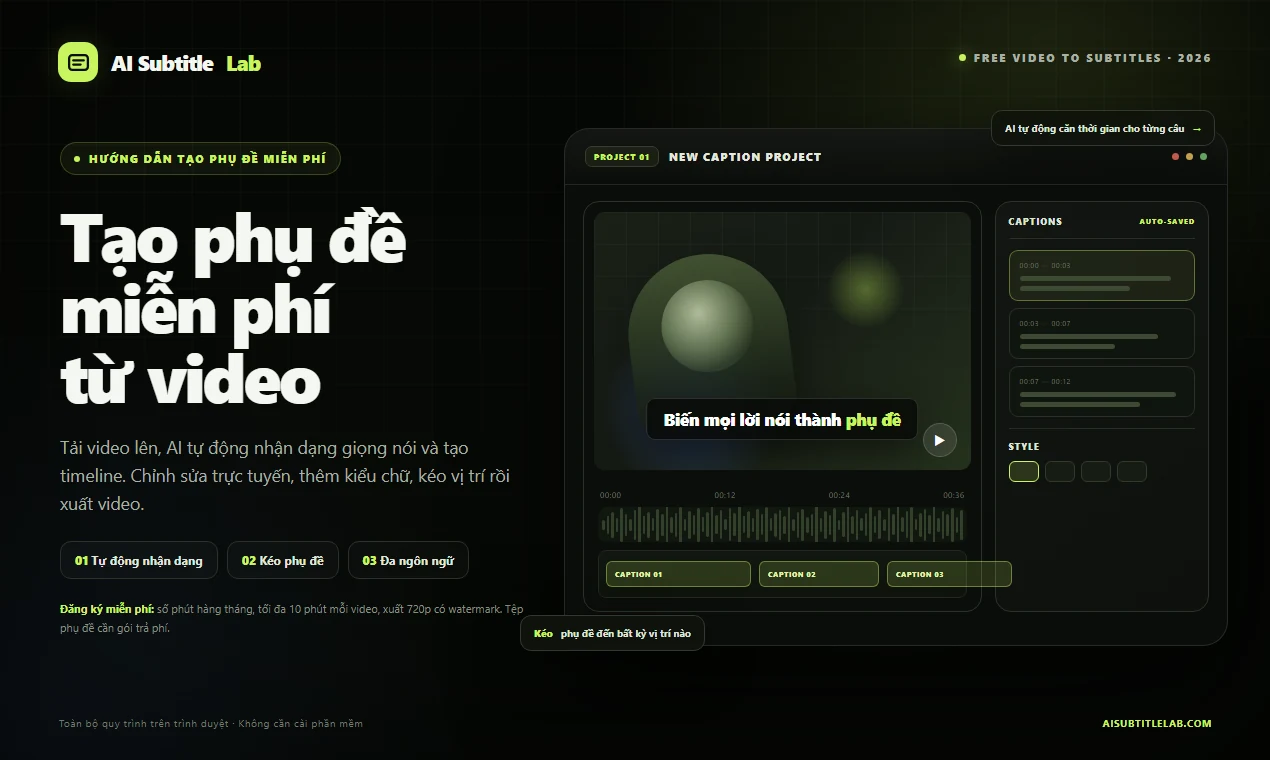
Kết quả nhận dạng có thể chỉnh sửa trực tiếp trực tuyến. Lỗi chính tả, dấu câu, ngắt câu, số và danh từ riêng đều có thể điều chỉnh ngay lập tức, với bản xem trước tức thì trên video.
4. Phụ đề không chỉ để "đọc được"
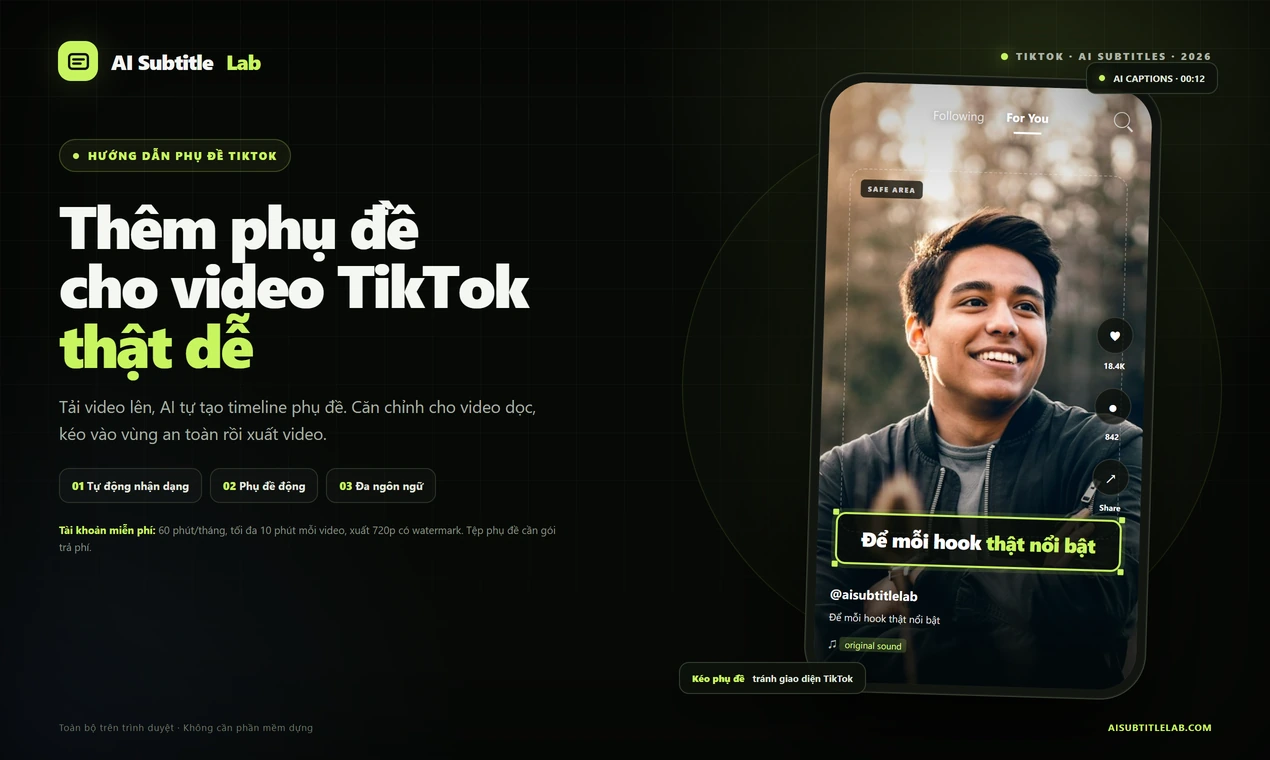
Kiểu dáng phụ đề và hiệu ứng động tích hợp cho phép bạn thay đổi phông chữ, màu sắc, viền và nền. Bạn cũng có thể kéo phụ đề trực tiếp để đổi vị trí và tránh khuôn mặt cùng các yếu tố hình ảnh quan trọng.
5. Dễ mở rộng sang nhiều ngôn ngữ
Cùng một bộ phụ đề cũng có thể được dịch sang các ngôn ngữ khác — rất phù hợp cho video, khóa học và bản demo sản phẩm hướng đến khán giả nước ngoài.
Tạo phụ đề từ video miễn phí: 7 bước hoàn chỉnh
Bước 1: Đăng ký và mở trình chỉnh sửa
Truy cập AI SubtitleLab, đăng ký tài khoản miễn phí và mở trình chỉnh sửa. Sau khi đăng nhập, phụ đề được tạo sẽ được lưu vào tài khoản để bạn tiếp tục chỉnh sửa lần sau.
Bước 2: Tải video lên
Các định dạng video phổ biến như MP4, MOV, WebM và MKV đều được hỗ trợ. Hình ảnh video được xử lý trong trình duyệt của bạn, và hệ thống trích xuất âm thanh rồi tải lên để nhận dạng giọng nói.
Tốt nhất nên xác nhận trước rằng âm thanh video bình thường, không bị méo tiếng nghiêm trọng hoặc có khoảng lặng dài. Chất lượng âm thanh càng sạch thì độ chính xác nhận dạng càng cao.
Bước 3: Chọn ngôn ngữ của video
Chọn ngôn ngữ thực sự được sử dụng trong video. Nếu người nói dùng tiếng Trung, hãy chọn tiếng Trung; đừng cho rằng ngôn ngữ phụ đề phải là tiếng Trung chỉ vì giao diện bằng tiếng Trung.
Chọn sai ở đây sẽ ảnh hưởng đến việc chia câu và kết quả nhận dạng sau đó.
Bước 4: Chờ AI tự động tạo phụ đề
Hệ thống nhận dạng giọng nói, chia câu và căn chỉnh văn bản với dòng thời gian của video. Thời gian xử lý phụ thuộc vào độ dài video và hàng đợi hiện tại.
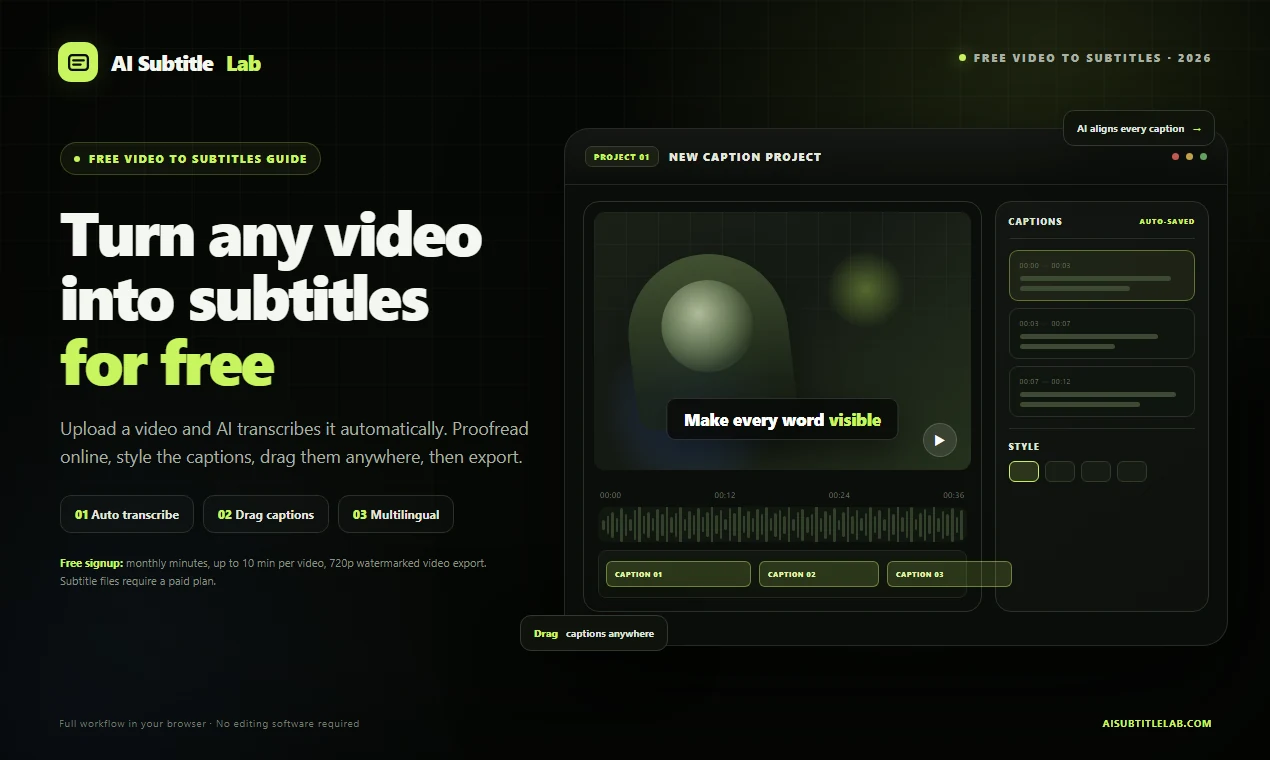
Sau khi tạo xong, bạn sẽ thấy phụ đề kèm mã thời gian lần lượt từng dòng, và có thể chỉnh sửa văn bản trực tiếp ở phía bên phải.
Bước 5: Soát lỗi 4 khu vực chính
AI xử lý phần lớn nội dung, nhưng trước khi xuất bản, hãy tập trung kiểm tra:
- Tên người, thương hiệu và sản phẩm
- Số, số tiền, ngày tháng và đơn vị
- Thuật ngữ kỹ thuật và từ viết tắt
- Việc ngắt câu có quá dài và ảnh hưởng đến khả năng đọc không
Phụ đề không phải càng đầy đủ càng tốt. Nếu quá nhiều văn bản xuất hiện trên màn hình cùng lúc, người xem sẽ không kịp đọc. Với video nói chuyện trước ống kính, 12–18 ký tự mỗi dòng thường là thoải mái, có thể điều chỉnh theo chiều rộng màn hình.
Bước 6: Áp dụng kiểu dáng và kéo để đổi vị trí
Chọn kiểu dáng phụ đề phù hợp với tông của video, sau đó điều chỉnh cỡ chữ, màu sắc, viền và hiệu ứng.
Nếu có khuôn mặt, sản phẩm hoặc thông tin quan trọng trên màn hình, hãy kéo phụ đề đến vùng an toàn để tránh che khuất. Video ngang thường đặt phụ đề ở phía dưới; video ngắn dọc có thể đặt hơi dưới phần giữa, nhưng đừng che miệng người nói.
Bước 7: Xuất video
Gói miễn phí có thể xuất video 720P có phụ đề kèm hình mờ AI SubtitleLab — phù hợp để kiểm tra kết quả lần đầu hoặc đăng lên các nền tảng không yêu cầu tệp phụ đề.
Nếu bạn cần tệp phụ đề SRT, VTT, TXT hoặc video độ phân giải cao hơn và không có hình mờ, hãy chọn gói trả phí tương ứng.
Cách làm phụ đề chính xác hơn với gói miễn phí
- Dùng nguồn âm thanh rõ nhất có thể. Nhạc nền, tiếng vang và tiếng ồn xung quanh đều ảnh hưởng đến nhận dạng.
- Đừng để một video quá dài. Gói miễn phí cho phép tối đa 10 phút mỗi video; chia thành các đoạn ngắn hơn cũng giúp soát lỗi dễ hơn.
- Nói rõ ràng trước khi ghi hình. Nhịp độ ổn định và ít nuốt âm thường cho kết quả nhận dạng tốt hơn nhiều.
- Nhất quán với danh từ riêng. Dùng cùng một cách viết cho tên người hoặc tên thương hiệu trong toàn bộ video.
- Đừng nhồi quá nhiều văn bản vào một phụ đề. Ưu tiên khả năng đọc được ngay trong nháy mắt.
- Xem trước toàn bộ video trước khi xuất. Kiểm tra xem phụ đề có ra ngoài màn hình, bị người che hoặc chồng lên hình ảnh quan trọng không.
- Giữ lại bản ghi văn bản. Văn bản phụ đề có thể tái sử dụng cho blog, bài đăng mạng xã hội và mô tả video.
Video nào phù hợp nhất với gói miễn phí?
- Video nói chuyện trước ống kính và chia sẻ kiến thức dài 1–10 phút
- Đoạn khóa học, bản demo sản phẩm và hướng dẫn phần mềm
- Phỏng vấn, podcast và vlog
- Video ngắn dọc như TikTok, Reels và Shorts
- Nội dung cần bản dựng đầu nhanh và tinh chỉnh sau
Với video ngắn vài phút, hạn mức miễn phí thường đủ cho nhiều lần thử; với khóa học dài hoặc dự án thương mại hàng loạt, hãy tính số phút trước.
Câu hỏi thường gặp
Gói miễn phí có thực sự miễn phí không?
Đăng ký gói miễn phí là $0 và bao gồm hạn mức dùng thử hàng tháng và xuất video có hình mờ. Xuất tệp phụ đề, không có hình mờ và xuất độ phân giải cao hơn là các tính năng trả phí.
Gói miễn phí có xuất được SRT không?
Theo cấu hình gói hiện tại, gói miễn phí không hỗ trợ xuất tệp phụ đề SRT, VTT hoặc TXT, nhưng có thể xuất video 720P có hình mờ. Hãy xem trang Giá để biết gói bao gồm các tính năng bạn cần.
Video có được tải lên máy chủ không?
Hình ảnh video được xử lý trong trình duyệt của bạn, và hệ thống chỉ tải lên âm thanh để nhận dạng. Để biết chi tiết về xử lý dữ liệu, hãy xem chính sách quyền riêng tư của trang web.
Có thể đặt phụ đề ở bất kỳ đâu không?
Có. Trình chỉnh sửa hỗ trợ kéo phụ đề trực tiếp đến vùng an toàn trên màn hình, không che chủ thể hoặc thông tin quan trọng.
Có hỗ trợ dịch sang ngôn ngữ khác không?
Có. Trang web hiện hỗ trợ tiếng Anh, tiếng Trung giản thể, tiếng Tây Ban Nha, tiếng Ả Rập, tiếng Việt và tiếng Nhật; các ngôn ngữ khả dụng tuân theo những gì trình chỉnh sửa hiển thị.
Tóm tắt
Tạo phụ đề từ video miễn phí không cần phần mềm phức tạp hay đường cong học tập dài. Với hầu hết video ngắn và nội dung nói chuyện trước ống kính, toàn bộ quy trình có thể rút gọn thành:
Tải video lên → AI phiên âm tự động → soát lỗi trực tuyến → điều chỉnh kiểu dáng và vị trí → xuất video.
Hãy bắt đầu với gói miễn phí để giao phần phiên âm và dòng thời gian tốn thời gian nhất cho AI, rồi tập trung sức lực vào việc soát lỗi nội dung và trình bày hình ảnh. Khi video đã sẵn sàng, hãy mở AI SubtitleLab để bắt đầu tạo phụ đề.