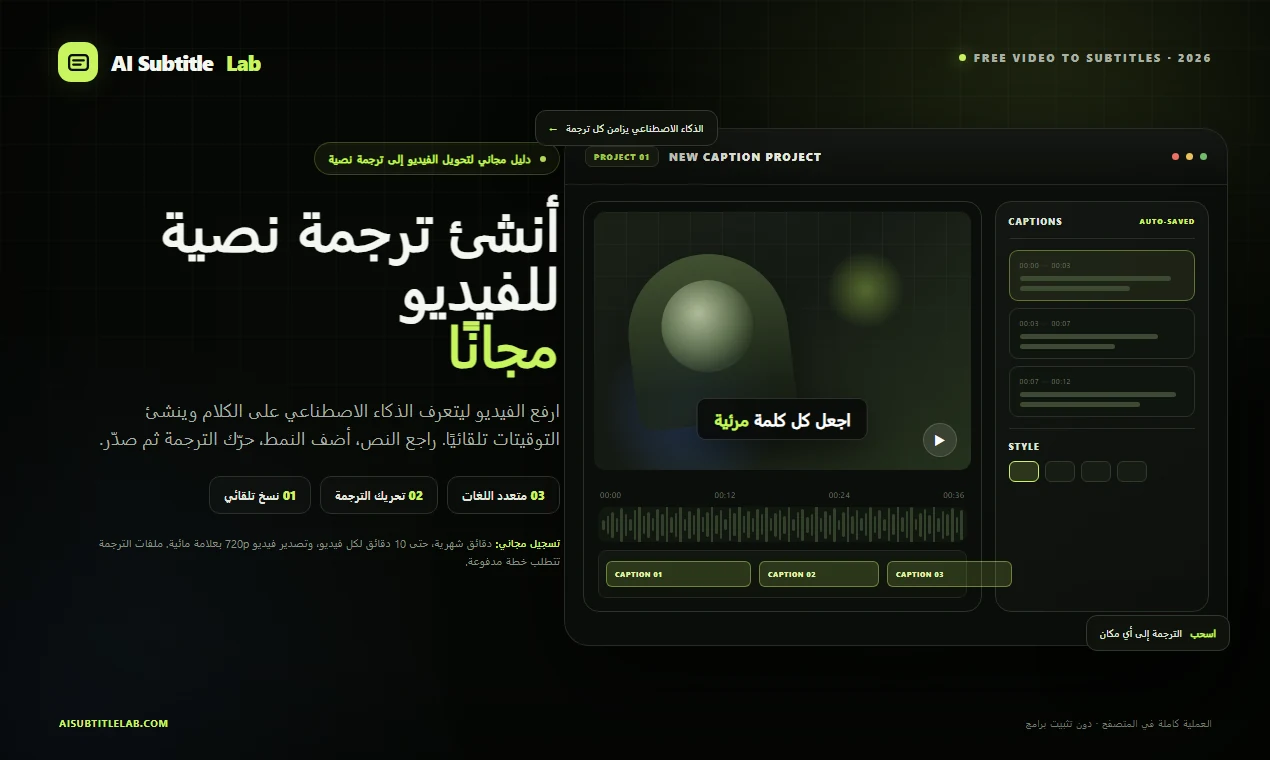
عند إضافة الترجمة إلى فيديو، فإن ما يستهلك الوقت فعليًا ليس "الكتابة" غالبًا، بل الاستماع والكتابة، ومزامنة المخطط الزمني، والإيقاف المؤقت المتكرر، والمراجعة. فيديو مدته 10 دقائق قد يستهلك منك ساعة أو ساعتين بسهولة عند إعداد الترجمة يدويًا.
الآن مع التعرف التلقائي بالذكاء الاصطناعي، يمكن اختصار العملية إلى: رفع الفيديو ← النسخ التلقائي ← مراجعة النص ← ضبط النمط والموضع ← التصدير. يستعرض هذا المقال، باستخدام AI SubtitleLab كمثال، ما يمكن أن تنجزه الخطة المجانية، وكيف تفعل ذلك تحديدًا، والأخطاء الشائعة التي يسهل الوقوع فيها.
إنشاء الترجمة مجانًا: ما الميزات المجانية؟
الخلاصة أولًا: يمكن للنسخة المجانية إكمال العملية الكاملة من التعرف إلى التصدير، لكن مع قيود على الحصة والمدة ومواصفات التصدير والعلامة المائية.
حتى أكتوبر 2026، تتضمن النسخة المجانية المسجلة:
| البند | النسخة المجانية |
|---|---|
| الحصة الشهرية | 60 دقيقة |
| مدة الفيديو الواحد | حتى 10 دقائق |
| النسخ التلقائي بالذكاء الاصطناعي | مدعوم |
| تحرير الترجمة عبر الإنترنت | مدعوم |
| أنماط الترجمة والرسوم المتحركة | مدعوم |
| سحب موضع الترجمة | مدعوم |
| تصدير الفيديو مع الترجمة | 720P، مع علامة مائية |
| ملفات الترجمة SRT / VTT / TXT | غير متضمنة، تتطلب ترقية الخطة |
| السعر | $0 |
إذا كنت تريد فقط إضافة ترجمة إلى فيديوهات قصيرة أو مقاطع تحدث أو أجزاء من دورة تدريبية، فإن النسخة المجانية كافية لإكمال العملية من التعرف إلى التصدير. وعندما تحتاج إلى إزالة العلامة المائية أو دقة أعلى أو ملفات ترجمة أو فيديوهات أطول، ففكر في الخطة المدفوعة.
قد تتغير مزايا الخطط، وتعتمد الحصة المتاحة ومواصفات التصدير الفعلية على صفحة Pricing داخل الموقع.
لماذا نستخدم الذكاء الاصطناعي لإنشاء ترجمة الفيديو؟
1. النسخ التلقائي يوفر الجزء الأكثر استهلاكًا للوقت
يتعرف الذكاء الاصطناعي على الكلام ويقسّم الجمل تلقائيًا، وينشئ وقت البداية والنهاية لكل جملة، دون الحاجة إلى الكتابة يدويًا أثناء التشغيل.
2. يتم كل شيء في المتصفح دون تثبيت برامج
تتم عملية الرفع والتحرير داخل المتصفح، دون تثبيت برامج مونتاج أو تعلم عمليات المخطط الزمني المعقدة. وهذا يخفض حاجز الدخول كثيرًا لمن يصنعون الفيديوهات أحيانًا.
3. التعديل أسرع من إعادة النسخ
يمكن تعديل نتائج التعرف مباشرة عبر الإنترنت. يمكن ضبط الأخطاء المطبعية وعلامات الترقيم وتقسيم الجمل والأرقام والأسماء الخاصة فورًا، مع معاينة فورية على الصورة بعد التعديل.
4. الترجمة ليست مجرد "نص مقروء"
تتوفر أنماط ترجمة متعددة وتأثيرات حركية، ويمكن تغيير الخط واللون والحدود والخلفية، كما يمكن سحب موضع الترجمة مباشرة لتجنب الوجوه ونقاط التركيز في الصورة.
5. سهولة التوسع إلى لغات متعددة
يمكن متابعة ترجمة نفس النص إلى لغات أخرى، وهو مناسب للفيديوهات والدورات والعروض التقديمية للمنتجات الموجهة للمستخدمين في الخارج.
إنشاء ترجمة الفيديو مجانًا: 7 خطوات كاملة
الخطوة الأولى: التسجيل وفتح المحرر
ادخل إلى AI SubtitleLab، وسجّل حسابًا مجانيًا، ثم افتح المحرر. بعد تسجيل الدخول، تُحفظ الترجمة الناتجة في حسابك ويمكنك متابعة تعديلها لاحقًا.
الخطوة الثانية: رفع الفيديو
يدعم صيغ الفيديو الشائعة مثل MP4 وMOV وWebM وMKV. تتم معالجة صورة الفيديو في متصفحك، ويستخرج النظام المسار الصوتي ويرفعه للتعرف على الكلام.
يُنصح أولًا بالتأكد من أن صوت الفيديو طبيعي، دون تشويش شديد أو صمت طويل. فكلما كانت جودة الصوت أنظف، زادت دقة التعرف.
الخطوة الثالثة: اختيار لغة الفيديو
اختر اللغة المستخدمة فعليًا في الفيديو. إذا كان المتحدثون يستخدمون الصينية، فاختر الصينية؛ لا تفترض أن لغة الترجمة صينية لمجرد أن الواجهة بالصينية.
فاختيار خاطئ في هذه الخطوة يؤثر على تقسيم الجمل ونتائج التعرف لاحقًا.
الخطوة الرابعة: انتظار إنشاء الترجمة تلقائيًا بالذكاء الاصطناعي
يتعرف النظام على الكلام ويقسّم الجمل ويطابق النص مع المخطط الزمني للفيديو. تعتمد مدة المعالجة على طول الفيديو وحالة قائمة الانتظار الحالية.
بعد الإنشاء، سترى ترجمات متتالية مع رموز زمنية، ويمكنك تعديل النص مباشرة على الجانب الأيمن.
الخطوة الخامسة: مراجعة 4 نقاط رئيسية
يستطيع الذكاء الاصطناعي معالجة معظم المحتوى، لكن قبل النشر يُنصح بالتركيز على فحص:
- أسماء الأشخاص والعلامات التجارية وأسماء المنتجات
- الأرقام والمبالغ والتواريخ والوحدات
- المصطلحات المتخصصة والاختصارات
- ما إذا كان تقسيم الجمل طويلًا جدًا ويؤثر على القراءة
الترجمة ليست الأكمل هي الأفضل. فعندما يظهر نص كثير دفعة واحدة على الشاشة، لن يتمكن المشاهد من اللحاق به. في فيديوهات التحدث، عادةً ما يكون 12–18 حرفًا صينيًا لكل سطر مريحًا، ويمكن ضبط ذلك حسب عرض الصورة.
الخطوة السادسة: تطبيق النمط وسحب الموضع
اختر نمط ترجمة يناسب أسلوب الفيديو، ثم اضبط حجم الخط واللون والحدود والرسوم المتحركة.
إذا كانت الصورة تحتوي على وجوه أو منتجات أو معلومات مهمة، فاسحب الترجمة مباشرة إلى منطقة آمنة لتجنب التغطية. في الفيديوهات الأفقية توضع الترجمة عادةً في الأسفل، وفي الفيديوهات العمودية القصيرة يمكن وضعها في الجزء الأوسط السفلي من الصورة، لكن دون تغطية فم الشخص.
الخطوة السابعة: تصدير الفيديو
يمكن للنسخة المجانية تصدير فيديو بدقة 720P مع الترجمة وعلامة AI SubtitleLab المائية، وهو مناسب للتحقق من النتيجة أولًا أو النشر على منصات لا تحتاج إلى ملفات ترجمة.
إذا كنت تحتاج إلى ملفات ترجمة مثل SRT أو VTT أو TXT، أو إلى دقة أعلى أو فيديو بدون علامة مائية، فاختر الخطة المدفوعة المناسبة.
كيف تجعل الترجمة أدق في النسخة المجانية؟
- استخدم مصدر صوت واضحًا قدر الإمكان. فالموسيقى الخلفية والصدى والضوضاء البيئية تؤثر جميعها على التعرف.
- لا تجعل الفيديو طويلًا جدًا. الحد الأقصى للنسخة المجانية 10 دقائق للفيديو الواحد، وتقسيمه إلى مقاطع قصيرة يسهّل المراجعة أيضًا.
- تحدث بوضوح قبل التسجيل. فسرعة الكلام الثابتة وتقليل ابتلاع الأصوات يحسنان نتائج التعرف عادةً كثيرًا.
- وحّد الأسماء الخاصة. استخدم الكتابة نفسها لاسم الشخص أو العلامة التجارية في النص كله.
- لا تضع نصًا كثيرًا في جملة ترجمة واحدة. الأولوية أن تُقرأ بنظرة واحدة.
- عاين الفيديو كاملًا قبل التصدير. تحقق من عدم خروج الترجمة عن الصورة أو حجبها بالشخص أو تداخلها مع مشاهد مهمة.
- احتفظ بنسخة نصية. يمكن استخدام نص الترجمة لاحقًا في المدونات ومنشورات التواصل الاجتماعي ووصف الفيديو.
ما الفيديوهات الأنسب للخطة المجانية؟
- مقاطع التحدث ومشاركة المعرفة من 1 إلى 10 دقائق
- أجزاء الدورات وعروض المنتجات ودروس البرامج
- المقابلات والبودكاست والفلوج
- الفيديوهات العمودية القصيرة مثل TikTok وReels وShorts
- المحتوى الذي يحتاج إلى إنتاج سريع أولًا ثم تحسين لاحقًا
إذا كان الفيديو قصيرًا بضع دقائق، فالحصة المجانية تغطي عادةً عدة محاولات؛ أما الدورات الطويلة أو المشاريع التجارية بالجملة، فيجب حساب عدد الدقائق مسبقًا.
الأسئلة الشائعة
هل النسخة المجانية مجانية فعلًا دون دفع؟
التسجيل في النسخة المجانية بسعر $0، ويتضمن حصة تجريبية شهرية وتصدير فيديو مع علامة مائية. أما تصدير ملفات الترجمة والتصدير بدون علامة مائية وبدقة أعلى فهي قدرات مدفوعة.
هل يمكن تصدير SRT في النسخة المجانية؟
وفقًا لإعدادات الخطة الحالية، لا تدعم النسخة المجانية تصدير ملفات الترجمة SRT أو VTT أو TXT، لكنها تتيح تصدير فيديو 720P مع علامة مائية. ويمكن الاطلاع على الخطة المناسبة للميزات المطلوبة في صفحة Pricing.
هل يُرفع الفيديو إلى الخادم؟
تتم معالجة صورة الفيديو في المتصفح، ويرفع النظام المسار الصوتي فقط للتعرف. ويمكن الاطلاع على سياسة الخصوصية في الموقع لمعرفة طريقة معالجة البيانات تحديدًا.
هل يمكن وضع الترجمة في أي موضع؟
نعم. يدعم المحرر سحب الترجمة وإفلاتها مباشرة، وضبطها في منطقة آمنة داخل الصورة دون تغطية العنصر الرئيسي والمعلومات المهمة.
هل يدعم الترجمة إلى لغات أخرى؟
نعم. الموقع الحالي يدعم الإنجليزية والصينية المبسطة والإسبانية والعربية والفيتنامية واليابانية، وتعتمد اللغات المتاحة فعليًا على ما يظهر في المحرر.
الخلاصة
إنشاء ترجمة نصية للفيديو مجانًا لا يحتاج إلى برامج معقدة أو تعلم طويل. بالنسبة لمعظم الفيديوهات القصيرة ومحتوى التحدث، يمكن اختصار العملية الكاملة إلى:
رفع الفيديو ← النسخ التلقائي بالذكاء الاصطناعي ← المراجعة عبر الإنترنت ← ضبط النمط والموضع ← تصدير الفيديو.
ابدأ بالنسخة المجانية لتسليم النسخ الأكثر استهلاكًا للوقت والمخطط الزمني إلى الذكاء الاصطناعي، ثم ركّز جهدك على مراجعة المحتوى والتعبير البصري. بعد تجهيز الفيديو، يمكنك فتح AI SubtitleLab مباشرة لبدء إنشاء الترجمة.