Al añadir subtítulos a un video, lo que realmente consume tiempo casi nunca es la "redacción" en sí: es la transcripción, la sincronización con la línea de tiempo, las pausas constantes y la corrección. Para un video de 10 minutos, hacer los subtítulos a mano puede llevar fácilmente de una a dos horas.
Con el reconocimiento automático por IA, el flujo de trabajo ahora puede reducirse a: subir el video → transcripción automática → corregir el texto → ajustar estilo y posición → exportar. Usando AI SubtitleLab como ejemplo, este artículo explica con claridad qué puede hacer el plan gratuito, exactamente cómo hacerlo y los errores a tener en cuenta.
Generar subtítulos gratis: ¿qué funciones son realmente gratuitas?
Lo primero, la conclusión: el plan gratuito puede completar todo el flujo de trabajo, desde el reconocimiento hasta la exportación, pero tiene límites de cuota, duración, especificaciones de exportación y marcas de agua.
A octubre de 2026, el plan gratuito registrado incluye:
| Elemento | Plan gratuito |
|---|---|
| Cuota mensual | 60 minutos |
| Duración por video | Hasta 10 minutos |
| Transcripción automática con IA | Compatible |
| Edición de subtítulos en línea | Compatible |
| Estilos y animaciones de subtítulos | Compatible |
| Arrastrar para reposicionar subtítulos | Compatible |
| Exportar video con subtítulos | 720P, con marca de agua |
| Archivos de subtítulos SRT / VTT / TXT | No incluidos, requiere mejorar el plan |
| Precio | $0 |
Si solo quieres añadir subtítulos a videos cortos, clips de talking-head o segmentos de cursos, el plan gratuito ya es suficiente para completar todo el proceso, desde el reconocimiento hasta la exportación. Considera un plan de pago solo cuando necesites ausencia de marca de agua, mayor resolución, archivos de subtítulos o videos más largos.
Los beneficios del plan pueden cambiar. La cuota disponible real y las especificaciones de exportación están sujetas a la página de Precios del sitio.
¿Por qué usar IA para generar subtítulos de videos?
1. La transcripción automática ahorra la parte que más tiempo consume
La IA reconoce el habla automáticamente y la divide en frases, mientras genera la hora de inicio y fin de cada frase, sin necesidad de escribir a mano mientras se reproduce el video.
2. Todo en el navegador, sin software que instalar
Tanto la carga como la edición se realizan en el navegador. No hay software de edición que instalar ni necesidad de aprender operaciones complejas de línea de tiempo. Para quienes hacen videos de forma ocasional, la barrera es mucho menor.
3. Editar es más rápido que volver a transcribir
Los resultados del reconocimiento se pueden editar directamente en línea. Los errores tipográficos, la puntuación, los cortes de frase, los números y los nombres propios se pueden ajustar al instante, con una vista previa inmediata en el video.
4. Los subtítulos no solo deben "leerse"
Los estilos de subtítulos y los efectos dinámicos integrados te permiten cambiar la fuente, el color, el contorno y el fondo. También puedes arrastrar los subtítulos directamente para reposicionarlos y evitar rostros y elementos visuales clave.
5. Fácil de ampliar a varios idiomas
El mismo conjunto de subtítulos también se puede traducir a otros idiomas, ideal para videos, cursos y demostraciones de productos dirigidos a audiencias internacionales.
Generar subtítulos desde video gratis: los 7 pasos completos
Paso 1: Regístrate y abre el editor
Ve a AI SubtitleLab, registra una cuenta gratuita y abre el editor. Después de iniciar sesión, los subtítulos generados se guardan en tu cuenta para que puedas seguir editando la próxima vez.
Paso 2: Sube tu video
Se admiten formatos de video comunes como MP4, MOV, WebM y MKV. La imagen del video se procesa en tu navegador y el sistema extrae la pista de audio y la sube para el reconocimiento de voz.
Es mejor confirmar primero que el audio del video sea normal, sin recortes graves ni silencios largos. Cuanto más limpia sea la calidad del audio, mayor será la precisión del reconocimiento.
Paso 3: Selecciona el idioma del video
Selecciona el idioma que realmente se usa en el video. Si las personas hablan chino, selecciona chino; no supongas que el idioma de los subtítulos debe ser chino solo porque la interfaz esté en chino.
Elegir mal aquí afectará la división de frases y los resultados del reconocimiento más adelante.
Paso 4: Espera a que la IA genere los subtítulos automáticamente
El sistema reconoce el habla, divide las frases y alinea el texto con la línea de tiempo del video. El tiempo de procesamiento depende de la duración del video y de la cola actual.
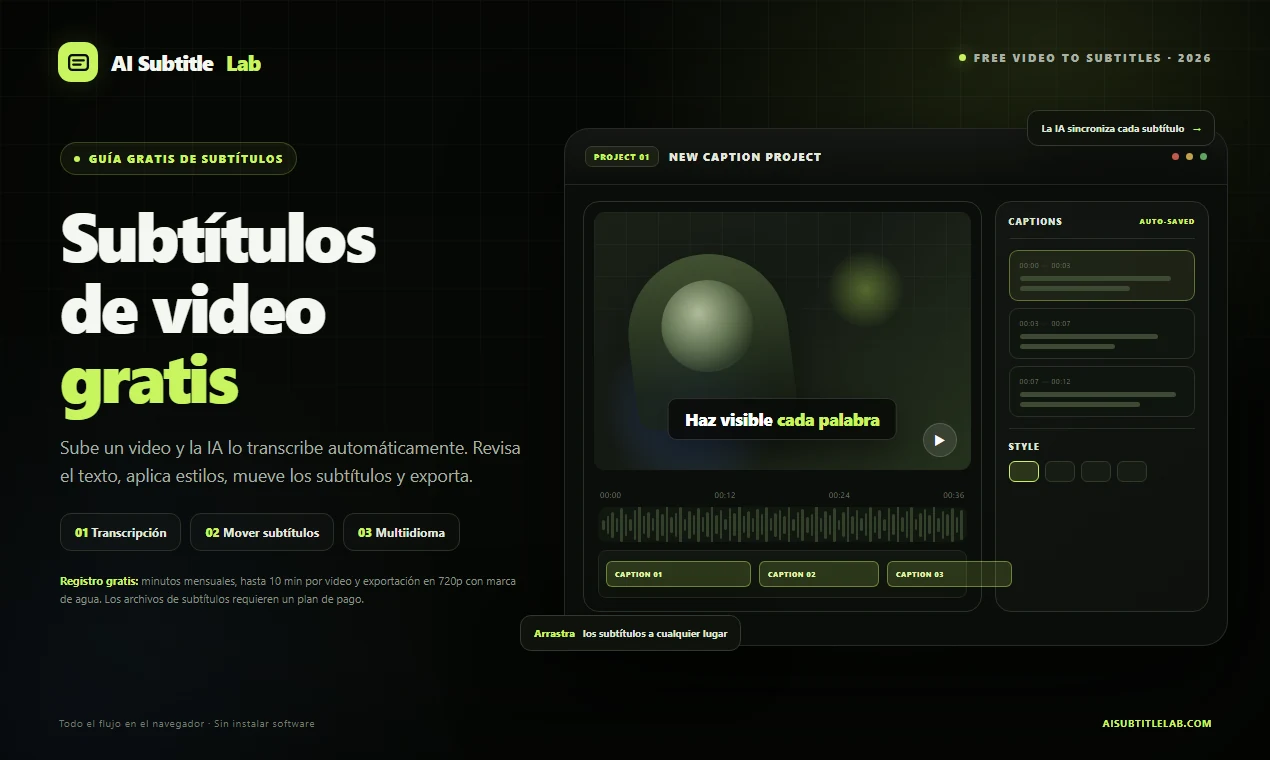
Una vez generados, verás los subtítulos con sus códigos de tiempo uno por uno, y podrás editar el texto directamente en el lado derecho.
Paso 5: Corrige 4 áreas clave
La IA se encarga de la mayor parte del contenido, pero antes de publicar, céntrate en revisar:
- Nombres de personas, marcas y productos
- Números, importes, fechas y unidades
- Términos técnicos y abreviaturas
- Si los cortes de frase son demasiado largos y afectan la legibilidad
Los subtítulos no son mejores por ser más completos. Si aparece demasiado texto en pantalla a la vez, los espectadores no tendrán tiempo de leerlo. Para videos de talking-head, 12–18 caracteres por línea suele ser cómodo, ajustable según el ancho de la pantalla.
Paso 6: Aplica un estilo y arrastra para reposicionar
Elige un estilo de subtítulo que encaje con el tono del video y luego ajusta el tamaño de la fuente, el color, el contorno y la animación.
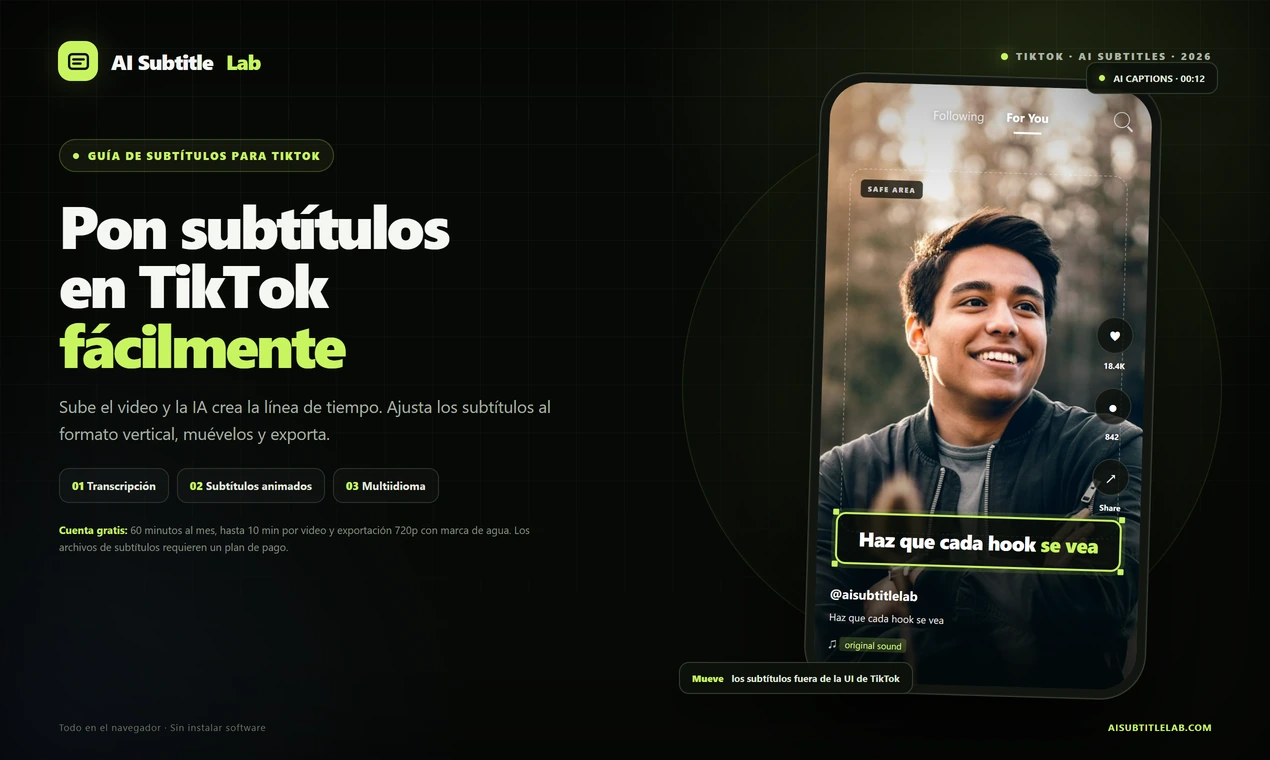
Si hay rostros, productos o información importante en pantalla, arrastra los subtítulos a una zona segura para no bloquearlos. Los videos horizontales suelen colocar los subtítulos en la parte inferior; los videos cortos verticales pueden colocarlos un poco por debajo del centro, pero sin cubrir la boca del hablante.
Paso 7: Exporta el video
El plan gratuito puede exportar un video en 720P con subtítulos y una marca de agua de AI SubtitleLab, adecuado para comprobar primero el resultado o publicar en plataformas que no requieren archivos de subtítulos.
Si necesitas archivos de subtítulos SRT, VTT o TXT, o un video de mayor resolución y sin marca de agua, elige el plan de pago correspondiente.
Cómo hacer los subtítulos más precisos en el plan gratuito
- Usa la fuente de audio más clara posible. La música de fondo, el eco y el ruido ambiental afectan al reconocimiento.
- No hagas un solo video demasiado largo. El plan gratuito permite hasta 10 minutos por video; dividir en segmentos más cortos también facilita la corrección.
- Habla con claridad antes de grabar. Un ritmo constante y menos sonidos comidos suelen dar resultados de reconocimiento mucho mejores.
- Sé coherente con los nombres propios. Usa la misma ortografía para el mismo nombre de persona o marca en todo el texto.
- No metas demasiado texto en un subtítulo. Prioriza que se pueda leer de un vistazo.
- Previsualiza el video completo antes de exportar. Comprueba si los subtítulos se salen de la pantalla, quedan bloqueados por personas o se superponen con elementos visuales clave.
- Guarda una transcripción de texto. El texto de los subtítulos se puede reutilizar para blogs, publicaciones en redes sociales y descripciones de videos.
¿Qué videos se adaptan mejor al plan gratuito?
- Videos de talking-head y de intercambio de conocimientos de 1 a 10 minutos
- Segmentos de cursos, demostraciones de productos y tutoriales de software
- Entrevistas, podcasts y vlogs
- Videos cortos verticales como TikTok, Reels y Shorts
- Contenido que necesita un primer corte rápido y un refinamiento posterior
Para un video corto de unos minutos, la cuota gratuita suele cubrir varios intentos; para cursos largos o proyectos comerciales por lotes, calcula los minutos con antelación.
Preguntas frecuentes
¿El plan gratuito es realmente gratis?
Registrarse en el plan gratuito cuesta $0 e incluye una cuota de prueba mensual y la exportación de video con marca de agua. La exportación de archivos de subtítulos, sin marca de agua y en mayor resolución son capacidades de pago.
¿El plan gratuito puede exportar SRT?
Con la configuración actual del plan, el plan gratuito no admite la exportación de archivos de subtítulos SRT, VTT o TXT, pero puede exportar un video en 720P con marca de agua. Consulta la página de Precios para ver el plan que incluye las funciones que necesitas.
¿Se subirá el video a un servidor?
La imagen del video se procesa en tu navegador y el sistema solo sube la pista de audio para el reconocimiento. Para obtener detalles sobre el procesamiento de datos, consulta la política de privacidad del sitio.
¿Se pueden colocar los subtítulos en cualquier lugar?
Sí. El editor permite arrastrar los subtítulos directamente a una zona segura de la pantalla, sin bloquear al sujeto ni la información clave.
¿Admite la traducción a otros idiomas?
Sí. El sitio admite actualmente inglés, chino simplificado, español, árabe, vietnamita y japonés; los idiomas disponibles están sujetos a lo que muestre el editor.
Resumen
Generar subtítulos desde video gratis no requiere software complejo ni una larga curva de aprendizaje. Para la mayoría de los videos cortos y contenidos de talking-head, el flujo de trabajo completo se puede resumir en:
Subir video → transcripción automática con IA → corrección en línea → ajustar estilo y posición → exportar video.
Empieza con el plan gratuito para delegar a la IA la transcripción y el trabajo de línea de tiempo que más tiempo consumen, y luego concentra tu energía en la corrección del contenido y la presentación visual. Cuando tu video esté listo, abre AI SubtitleLab para empezar a generar subtítulos.