TikTok es una plataforma pensada para entenderse incluso en silencio. Los usuarios suelen ver videos en el metro, en la oficina o antes de dormir, muchas veces sin activar el sonido. Sin subtítulos, hasta el mejor gancho (hook), idea o remate cómico puede perderse en el primer segundo al deslizar la pantalla.
Subtitular para TikTok no requiere escribir frase por frase en un programa de edición complejo. Con AI SubtitleLab, puedes gestionar todo el flujo de trabajo: reconocimiento de voz, división de frases, diseño vertical, estilos animados y exportación del video final.
En resumen: el flujo completo para subtitular en TikTok
El método más eficiente es:
Subir video → Transcripción automática con IA → Corregir al ritmo vertical → Aplicar subtítulos dinámicos → Arrastrar a la zona segura → Exportar video subtitulado → Publicar en TikTok.
Todo el proceso se realiza directamente en el navegador, sin necesidad de instalar programas de edición. Si es tu primera vez, puedes crear una cuenta gratuita para comprobar el resultado antes de decidir si necesitas un plan superior.
Por qué los videos de TikTok necesitan subtítulos
1. Gran parte de la audiencia mira videos sin sonido
Los subtítulos comunican al instante el gancho inicial, la idea central y la llamada a la acción. Aunque el espectador no tenga el volumen activado, sabrá de inmediato de qué trata el video.
2. El formato vertical exige un ritmo visual preciso
TikTok utiliza formato vertical 9:16. Si un subtítulo es demasiado largo, pequeño o está mal ubicado, tapará a la persona en pantalla y el usuario no tendrá tiempo de leerlo.
3. El subtítulo forma parte del diseño visual
Resaltar palabras clave, añadir trazos (stroke), fondos de color y animaciones dinámicas convierte a los subtítulos en un elemento gráfico atractivo, no solo en un texto plano pegado encima.
4. Facilita la reutilización de contenido en varios idiomas
Puedes generar distintas versiones del mismo video en otros idiomas, algo ideal para cuentas multilingües, cursos, demostraciones de producto y campañas publicitarias.
Qué preparar antes de empezar
Especificaciones del video
Se recomienda exportar previamente el video en formato vertical 1080×1920 y relación de aspecto 9:16. Formatos comunes como MP4, MOV y WebM son totalmente compatibles. Los videos excesivamente largos tardan más en transcribirse y revisarse; para TikTok, una duración de entre unas decenas de segundos y pocos minutos suele ser la más efectiva.
Calidad del audio
Una voz clara y una música de fondo moderada garantizan una transcripción mucho más precisa. Si el audio original tiene eco excesivo, saturación o silencios prolongados, conviene limpiarlo antes.
Ritmo del texto
Los subtítulos no deben ser una transcripción literal pesada. En TikTok deben ser cortos, ágiles y fáciles de leer de un vistazo. Por lo general, mostrar de 2 a 6 palabras por pantalla en inglés o español ofrece el mejor ritmo.
Cómo añadir subtítulos a videos de TikTok con AI SubtitleLab
Paso 1: Abre el editor y regístrate
Accede al editor de AI SubtitleLab y regístrate con una cuenta gratuita. Al iniciar sesión, tus proyectos quedarán guardados en tu perfil para que puedas editarlos más adelante sin empezar desde cero.
Puedes probar la transcripción y edición como usuario invitado, pero necesitarás registrarte para exportar archivos de subtítulos o videos.
Paso 2: Sube tu video de TikTok
Arrastra el video vertical al editor. El procesamiento visual se realiza en el navegador mientras el sistema extrae la pista de audio para el reconocimiento de voz con IA.
Si solo necesitas ajustar subtítulos existentes, también puedes subir el video y corregir directamente los resultados reconocidos sin tener que redactar todo a mano.
Paso 3: Selecciona el idioma del video
Indica el idioma real que se habla en el video. Si hablas en español, selecciona español; si hablas en inglés, elige inglés. Configurar el idioma correcto es clave para la puntuación, la división de frases y la precisión de la transcripción.
Paso 4: Espera a que la IA genere la línea de tiempo
La IA transcribirá la voz y sincronizará cada línea de subtítulo con el tiempo exacto del video. Una vez terminado el proceso, verás los bloques con códigos de tiempo listos para editarse en línea.
Paso 5: Revisa los subtítulos según el ritmo de TikTok
Antes de exportar, presta atención a estos detalles:
- Comprueba que el gancho (hook) de los primeros 1–2 segundos se lea completo.
- Verifica nombres propios, marcas, cifras y nombres de productos.
- Asegúrate de que cada línea sea breve y legible al instante.
- Cuida que los cortes de frase sean naturales y no dejen palabras sueltas.
- Revisa que la aparición y desaparición del texto coincidan con la voz hablada.
Muletillas como "eh", "bueno" o "o sea" pueden eliminarse. El objetivo en TikTok es facilitar la comprensión rápida, no conservar cada sonido involuntario.
Paso 6: Coloca los subtítulos en la zona segura vertical
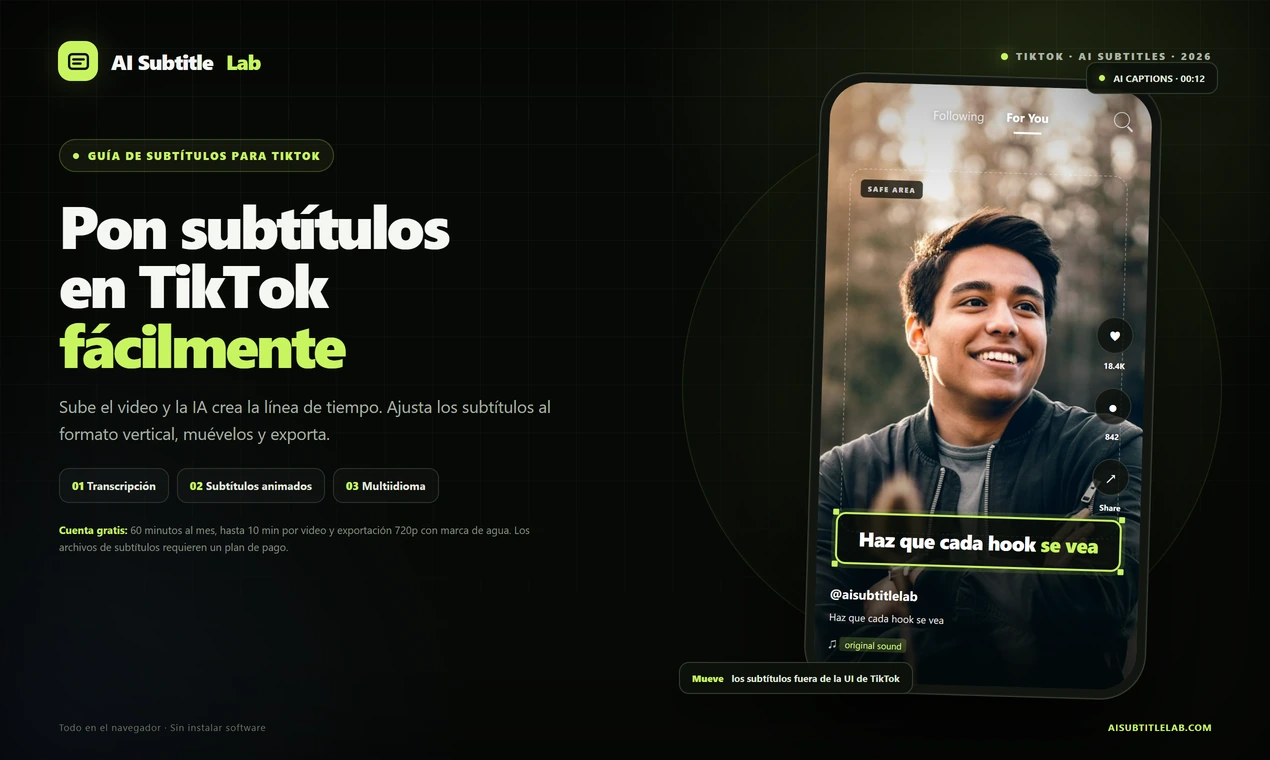
TikTok muestra botones de interacción a la derecha y datos de la cuenta, descripción y música en la parte inferior. Si colocas los subtítulos demasiado abajo o a la derecha, la interfaz los tapará.
Lo ideal es ubicarlos en la zona centro-inferior, respetando los siguientes márgenes:
| Zona | Recomendación |
|---|---|
| Superior | Evita el 10%–15% para no chocar con la barra de estado y el título |
| Derecha | Evita cerca del 15% para dejar espacio al avatar y botones de me gusta y comentarios |
| Inferior | Evita el 18%–22% para no tapar el nombre de usuario y los datos de la música |
| Sujeto | No tapes los ojos, la boca, productos ni acciones clave del protagonista |
En AI SubtitleLab puedes arrastrar los subtítulos con el ratón libremente. Aplica primero el estilo deseado y luego mueve el bloque completo al lugar adecuado; es mucho más intuitivo que ajustar valores numéricos.
Paso 7: Elige un estilo de subtítulo adecuado para TikTok
El editor ofrece diversos estilos y animaciones. Puedes personalizar tipografía, tamaño, color, borde, fondo y destacar palabras clave.
Para videos cortos, conviene seguir tres reglas:
- Alto contraste. Si el fondo es oscuro, usa texto blanco o tonos neón; si es claro, añade borde o fondo semitransparente.
- Palabras clave destacadas. Resalta solo 1 o 2 términos por gancho, sin saturar la frase entera de colores.
- Animación equilibrada. El movimiento debe guiar la mirada, no distraer del contenido principal.
Si tu cuenta maneja una identidad visual específica, también puedes subir tu propia fuente personalizada para mantener coherencia con tus portadas e intros.
Paso 8: Previsualiza y exporta
Reproduce el video completo desde el inicio. Verifica que el texto no se corte en los bordes, no tape rostros, no coincida con la interfaz de TikTok y que la última frase no desaparezca antes de tiempo.
La cuenta gratuita permite exportar video en 720P con marca de agua, ideal para probar resultados o publicar contenido habitual. Si necesitas resolución 1080P, videos sin marca de agua o descargar archivos SRT / VTT, puedes elegir el plan correspondiente. Consulta los detalles en la página de precios (Pricing).
Paso 9: Sube tu video a TikTok
Una vez exportado, publica el archivo en TikTok. Antes de presionar publicar, haz una última comprobación:
- ¿La miniatura o primer fotograma comunica claramente el tema?
- ¿El texto se lee con nitidez en pantallas de teléfono pequeñas?
- ¿Has añadido palabras clave relevantes en la descripción?
- ¿Elegiste el mejor horario y la audiencia adecuada?
AI SubtitleLab genera el video subtitulado listo para usar, pero no lo publica automáticamente en tu cuenta. El copy final, los hashtags y la programación siguen dependiendo de tu estrategia de canal.
Checklist de maquetación de subtítulos para TikTok
Usa esta lista rápida antes de cada publicación:
- Solo una idea por pantalla
- La línea no supera el 80% del ancho del video
- Las palabras clave se resaltan con moderación
- El texto no cubre ojos ni boca de las personas
- Los márgenes derecho e inferior respetan la interfaz de TikTok
- El subtítulo aparece a la vez o milésimas antes que la voz
- La última frase permanece en pantalla entre 0.6 y 1 segundo
- Exporta versiones específicas para cada formato, sin reutilizar subtítulos horizontales en vertical
¿Cuál es la diferencia entre los subtítulos nativos de TikTok y AI SubtitleLab?
Los subtítulos automáticos integrados en TikTok sirven para transcripciones rápidas de monólogos simples, pero ofrecen opciones limitadas de edición, estilo y personalización de marca.
AI SubtitleLab está pensado para creadores que buscan un acabado profesional: permite editar frases y tiempos al milisegundo, arrastrar posiciones, aplicar estilos dinámicos, cargar tipografías propias y reutilizar los subtítulos en otras resoluciones o traducirlos a otros idiomas.
Para un video casual improvisado, la herramienta nativa puede bastar. Para creadores constantes, marcas, anuncios o cursos donde la imagen debe ser impecable, una herramienta especializada ofrece mayor control y consistencia.
Preguntas frecuentes
¿La versión gratuita permite añadir subtítulos a videos de TikTok?
Sí. Con registrar una cuenta gratuita puedes usar la transcripción con IA, editar subtítulos y exportar el video con marca de agua. El plan gratuito incluye 60 minutos al mes con un máximo de 10 minutos por video. La descarga de archivos de subtítulos independientes requiere un plan superior.
¿Se pueden colocar los subtítulos en el centro de la pantalla en TikTok?
Sí. La posición de los subtítulos se puede mover libremente. Se aconseja situarlos justo debajo del rostro del interlocutor y entre los botones laterales y la zona inferior de TikTok, respetando siempre los márgenes de seguridad.
¿Se pueden traducir automáticamente a otros idiomas?
Sí. AI SubtitleLab admite generación y traducción de subtítulos en múltiples idiomas, lo que facilita adaptar un mismo video a diferentes mercados. Tras la traducción automática, siempre es recomendable revisar giros coloquiales y expresiones locales.
¿Qué formatos de video son compatibles?
Admite formatos habituales como MP4, MOV, WebM y MKV. Para contenido vertical de TikTok, se aconseja preparar el archivo en resolución 1080×1920.
¿El video exportado incluye marca de agua?
Las cuentas gratuitas exportan videos con marca de agua en resolución hasta 720P. Los planes Pro y superiores permiten exportar sin marca de agua y en resoluciones más altas. Los detalles de cuotas y funciones se detallan en la página de precios.
¿Se puede publicar directamente en TikTok?
AI SubtitleLab produce el archivo de video final con los subtítulos integrados, no publica de forma directa en TikTok. Solo debes descargar el archivo MP4 y subirlo a la app de TikTok como cualquier otro video.
Conclusión final
Al subtitular videos para TikTok, lo que más tiempo consume no es escribir el texto, sino transcribir a oído, cuadrar los tiempos y ajustar la posición una y otra vez.
Al delegar esa tarea a la inteligencia artificial, puedes concentrarte en lo importante: redactar un gancho irresistible, situar el texto dentro de la zona segura y mantener una identidad visual reconocible.
Cuando tengas tu video listo, entra en AI SubtitleLab, sube tu archivo para TikTok y genera tu primera versión subtitulada en minutos.