TikTok adalah platform di mana video harus tetap bisa dipahami meski tanpa suara ("mute"). Penonton sering scrolling di MRT, kantor, atau sebelum tidur tanpa mengaktifkan audio. Tanpa subtitle, hook terbaik, opini menarik, atau punchline komedi sekalipun bisa langsung di-skip dalam detik pertama.
Menambahkan subtitle di TikTok tidak harus mengetik kata demi kata secara manual di aplikasi editing. Dengan AI SubtitleLab, Anda bisa menyelesaikan seluruh alur kerja mulai dari speech recognition, pemotongan kalimat, tata letak vertikal, animasi teks, hingga ekspor video akhir.
Kesimpulan Awal: Alur Lengkap Membuat Subtitle TikTok
Cara paling praktis adalah:
Unggah video → Transkripsi otomatis AI → Edit sesuai ritme vertikal → Terapkan subtitle animasi → Geser ke area aman → Ekspor video bersubtitle → Unggah ke TikTok.
Seluruh proses berjalan langsung di browser tanpa perlu menginstal aplikasi edit video. Pengguna baru dapat mendaftar akun gratis terlebih dahulu untuk menguji hasil subtitle sebelum memutuskan untuk upgrade.
Mengapa Video TikTok Sangat Membutuhkan Subtitle
1. Banyak Pengguna Menonton Tanpa Suara
Subtitle langsung menyampaikan Hook, pesan utama, dan call-to-action sejak awal. Bahkan saat penonton membisukan suara, mereka tetap paham isi video.
2. Video Vertikal Lebih Mengandalkan Pacing (Ritme)
Format TikTok adalah vertikal 9:16. Jika teks subtitle terlalu panjang, terlalu kecil, atau salah penempatan, teks tersebut mudah menutupi subjek dan membuat penonton tidak sempat membacanya.
3. Subtitle Berfungsi Sebagai Elemen Visual
Highlight kata kunci, stroke (garis tepi), latar belakang teks, dan animasi munculan membuat subtitle menjadi bagian dari estetika visual, bukan sekadar "menempelkan transkrip ucapan".
4. Konten Multibahasa Mudah Digunakan Kembali (Repurpose)
Satu video dapat dibuat ke dalam berbagai versi bahasa, sangat cocok untuk akun multi-target pasar, materi kursus, demo produk, hingga materi iklan.
Hal yang Perlu Disiapkan Sebelum Memulai
Spesifikasi Video
Sebaiknya siapkan video vertikal berukuran 1080x1920 dengan rasio 9:16. Format umum seperti MP4, MOV, dan WebM dapat diunggah langsung. Durasi yang terlalu panjang akan memakan waktu transkripsi dan pengecekan lebih lama; konten TikTok biasanya paling ideal berdurasi puluhan detik hingga beberapa menit.
Kualitas Audio
Vokal yang jernih dengan musik latar yang tidak terlalu dominan akan menghasilkan transkripsi yang jauh lebih akurat. Jika video asli memiliki gema parah, audio pecah (clipping), atau jeda hening yang terlalu panjang, perbaiki audionya terlebih dahulu.
Pacing Teks
Subtitle bukanlah naskah verbatim (transkrip kata demi kata yang kaku). Subtitle TikTok harus ringkas, cepat, dan mudah dibaca sekilas. Menampilkan 2–6 kata per layar biasanya memberikan ritme paling pas dan nyaman dibaca.
Cara Menambahkan Subtitle ke Video TikTok dengan AI SubtitleLab
Langkah 1: Buka Editor dan Daftar Akun
Kunjungi editor AI SubtitleLab dan daftarkan akun gratis. Setelah login, proyek subtitle Anda akan tersimpan otomatis di akun sehingga dapat diedit kembali kapan saja tanpa harus mulai dari awal.
Pengguna tamu juga bisa mencoba fitur transkripsi dan pengeditan, tetapi Anda perlu membuat akun untuk mengekspor file subtitle atau video final.
Langkah 2: Unggah Video TikTok
Tarik dan lepas (drag-and-drop) video vertikal yang sudah disiapkan ke dalam editor. Pemrosesan visual berjalan di browser, dan sistem akan mengekstrak trek audio untuk pengenalan suara AI.
Jika Anda hanya perlu menyesuaikan teks, cukup unggah video lalu koreksi hasil transkripsi otomatis tanpa perlu mengetik ulang dari nol.
Langkah 3: Pilih Bahasa Audio Video
Pilih bahasa yang diucapkan di dalam video. Jika video berbahasa Indonesia, pilih bahasa Indonesia; jika berbahasa Inggris, pilih bahasa Inggris. Pemilihan bahasa yang salah akan memengaruhi pemenggalan kalimat, tanda baca, serta tingkat akurasi transkripsi.
Langkah 4: Tunggu AI Membuat Garis Waktu (Timeline)
AI akan mentranskripsi suara dan menyelaraskan setiap baris subtitle secara presisi dengan timeline video. Setelah proses selesai, Anda akan melihat daftar teks ber-timestamp yang dapat langsung diedit di editor.
Langkah 5: Koreksi Subtitle Sesuai Ritme TikTok
Periksa poin-poin berikut sebelum memposting:
- Apakah Hook pada 1–2 detik pertama muncul secara lengkap
- Apakah nama orang, merek dagang, angka, dan nama produk sudah benar
- Apakah teks per layar tidak terlalu panjang sehingga mudah dibaca dalam sekejap
- Apakah pemenggalan baris terasa alami dan tidak menyisakan satu kata menggantung sendirian
- Apakah waktu muncul dan hilangnya subtitle sinkron sempurna dengan suara
Kata-kata pengisi (filler words) seperti "umm", "jadi", atau "kayak" sebaiknya dihapus. Tujuan utama subtitle TikTok adalah mempermudah pemahaman, bukan mempertahankan setiap kata gumaman.
Langkah 6: Posisikan Subtitle di Safe Zone (Area Aman) Vertikal
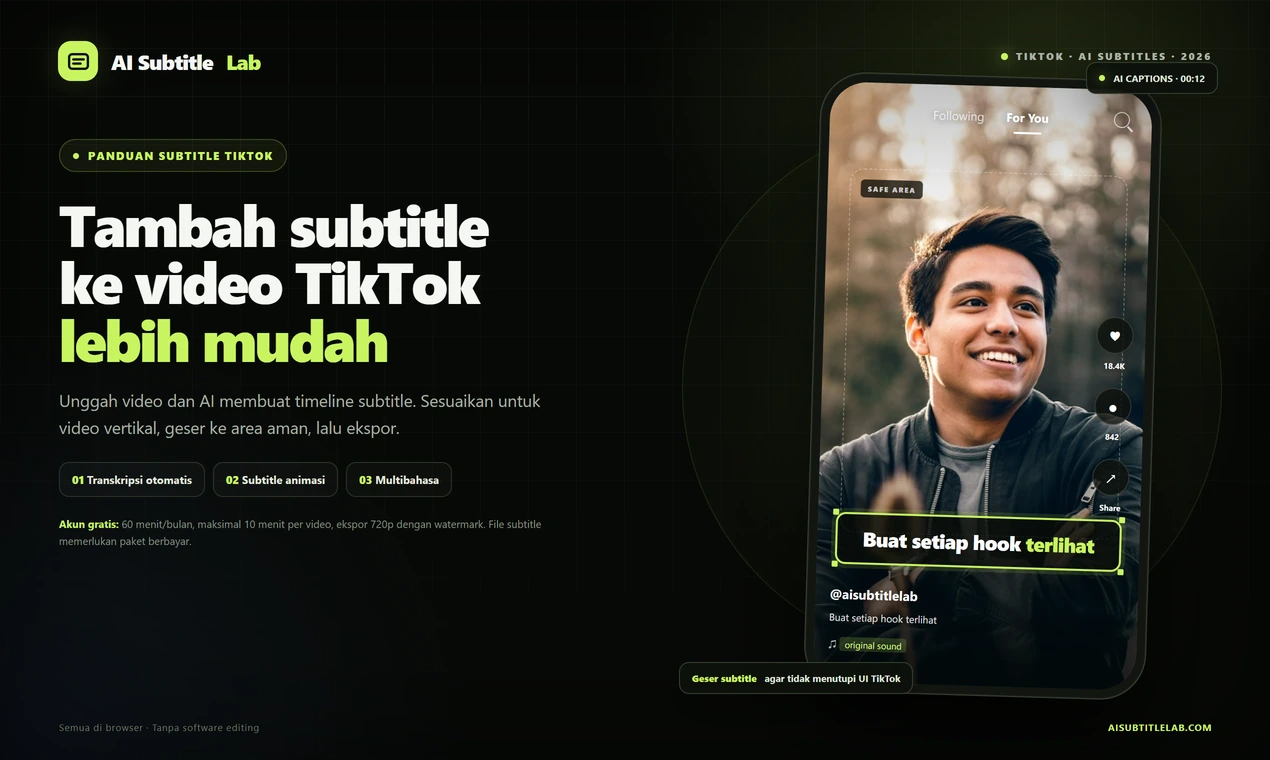
Sisi kanan layar TikTok memuat tombol interaksi, sedangkan bagian bawah memuat nama akun, caption teks, dan judul audio. Jika subtitle diletakkan terlalu bawah atau terlalu ke kanan, teks akan tertutup oleh interface aplikasi.
Posisikan subtitle di area tengah agak ke bawah dan beri jarak margin yang aman:
| Area | Rekomendasi |
|---|---|
| Atas | Hindari 10%–15% teratas agar tidak tertutup bilah status atau tab pencarian |
| Kanan | Beri jarak sekitar 15% untuk ikon profil, like, dan tombol komentar |
| Bawah | Hindari 18%–22% terbawah agar tidak menimpa username, caption, dan audio |
| Subjek | Jangan menutupi mata, mulut subjek, produk, atau aksi penting |
Subtitle di AI SubtitleLab dapat digeser secara bebas (drag-and-drop). Terapkan gaya terlebih dahulu, lalu geser seluruh blok teks ke posisi ideal—cara ini jauh lebih intuitif daripada mengutak-atik angka koordinat berulang kali.
Langkah 7: Pilih Gaya Subtitle yang Pas untuk TikTok
Editor menyediakan beragam preset gaya dan efek animasi teks, lengkap dengan pengaturan font, ukuran teks, warna, stroke, background box, serta highlight kata kunci.
Ikuti tiga aturan dasar ini untuk subtitle video pendek:
- Kontras harus kuat. Gunakan teks putih atau warna neon di atas video gelap, serta tambahkan stroke atau background transparan jika latar belakang video terang.
- Highlight kata kunci. Berikan penekanan visual hanya pada 1–2 kata penting per Hook, hindari mewarnai seluruh kalimat.
- Animasi tidak berlebihan. Efek dinamis berfungsi untuk mengarahkan fokus mata penonton, bukan mengalihkan perhatian dari konten utama.
Jika akun Anda memiliki tipografi merek tersendiri, Anda dapat mengunggah font kustom agar tampilan subtitle selaras dengan sampul dan intro video Anda.
Langkah 8: Pratinjau dan Ekspor
Putar video dari awal dan periksa apakah ada teks yang keluar layar, menutupi wajah, tertimpa antarmuka TikTok, atau baris terakhir yang menghilang terlalu cepat.
Akun gratis dapat mengekspor video 720P ber-watermark yang cocok untuk mencoba hasil editing atau posting harian santai. Jika memerlukan resolusi 1080P, video tanpa watermark, atau unduhan file subtitle SRT / VTT, Anda dapat memilih paket berbayar yang sesuai. Rincian fitur lengkap dapat dilihat di halaman Pricing.
Langkah 9: Unggah ke TikTok
Setelah diekspor, unggah video ke TikTok. Pastikan kembali hal-hal berikut sebelum menekan tombol publikasi:
- Apakah thumbnail atau frame pertama langsung menjelaskan topik video
- Apakah subtitle tetap terbaca jelas di layar HP yang kecil
- Apakah deskripsi video sudah disisipkan kata kunci relevan
- Apakah waktu posting dan pengaturan target audiens sudah optimal
AI SubtitleLab memfokuskan fungsinya pada pembuatan subtitle dan tidak mempublikasikan video secara otomatis ke TikTok. Caption akhir, hashtag, dan jadwal posting tetap disarankan untuk disesuaikan secara manual dengan strategi akun Anda.
Checklist Layout Subtitle TikTok
Gunakan checklist ini untuk pengecekan kilat sebelum posting:
- Satu pesan inti per layar
- Panjang baris tidak melebihi 80% lebar layar
- Highlight kata kunci hanya sekali per kalimat
- Subtitle tidak menutupi area mata dan mulut subjek
- Jauhkan teks dari zona interaksi sisi kanan dan bawah TikTok
- Subtitle muncul tepat bersamaan atau sedikit mendahului vokal
- Kalimat penutup tampil minimal 0.6–1 detik
- Ekspor versi terpisah untuk platform berbeda, jangan langsung memakai ulang layout subtitle horizontal
Apa Perbedaan Subtitle Bawaan TikTok dan AI SubtitleLab?
Subtitle otomatis bawaan TikTok memang praktis untuk rekaman bicara santai, tetapi opsi kustomisasi gaya, fleksibilitas pengeditan, dan konsistensi branding-nya sangat terbatas.
AI SubtitleLab dirancang khusus untuk video yang menuntut presisi tata letak: Anda bebas menyunting teks dan timing per baris, menggeser posisi teks, menerapkan animasi dinamis, mengunggah font kustom, serta mendaur ulang naskah subtitle yang sama ke berbagai rasio layar atau bahasa lain.
Jika Anda hanya membuat video dadakan yang kasual, fitur bawaan TikTok mungkin sudah mencukupi. Namun untuk video rutin channel, kampanye iklan, materi kursus, atau konten yang membutuhkan branding visual profesional, tool subtitle mandiri jauh lebih fleksibel dan andal.
Tanya Jawab Umum (FAQ)
Apakah versi gratis bisa digunakan untuk memberi subtitle pada video TikTok?
Bisa. Setelah mendaftar akun gratis, Anda dapat menggunakan fitur transkripsi AI, pengeditan subtitle, dan ekspor video dengan watermark. Akun gratis mencakup kuota 60 menit per bulan dengan batas durasi maksimal 10 menit per video; ekspor file subtitle memerlukan paket berbayar.
Bisakah subtitle diletakkan di bagian tengah layar TikTok?
Bisa. Posisi subtitle dapat digeser bebas. Posisi terbaik adalah di bawah wajah subjek, di antara deretan tombol kanan dan informasi deskripsi bawah TikTok, dengan tetap menyisakan safe margin.
Bisakah teks diterjemahkan otomatis ke bahasa lain?
Bisa. AI SubtitleLab mendukung pembuatan dan penerjemahan subtitle multibahasa untuk membantu distribusi video ke pasar internasional. Setelah penerjemahan otomatis, tetap disarankan untuk memeriksa kesesuaian nada bicara, slang, dan konteks lokal.
Format video apa saja yang didukung?
Format populer seperti MP4, MOV, WebM, dan MKV didukung sepenuhnya. Untuk konten TikTok vertikal, disarankan menyiapkan resolusi 1080x1920 sejak awal.
Apakah video yang diekspor memiliki watermark?
Video hasil ekspor dari akun gratis memiliki watermark dengan resolusi maksimal 720P. Pengguna paket Pro ke atas dapat mengekspor video tanpa watermark dalam resolusi lebih tinggi. Detail kuota dan fitur dapat dilihat di halaman Pricing.
Bisakah video diposting langsung ke TikTok?
AI SubtitleLab berfungsi untuk menghasilkan file video bersubtitle dan tidak memposting video langsung ke TikTok. Cukup ekspor file MP4 lalu unggah secara manual ke aplikasi TikTok.
Kesimpulan
Bagian paling memakan waktu saat memberi subtitle pada video TikTok bukanlah mengetik, melainkan mentranskrip ucapan, menyinkronkan timeline, dan mengatur tata letak berulang-ulang.
Dengan menyerahkan tugas teknis ini ke AI, Anda tinggal berfokus pada tiga hal utama: merancang Hook yang memikat, memposisikan subtitle di safe zone, serta membangun template gaya visual khas brand Anda.
Setelah video Anda siap, langsung buka AI SubtitleLab, unggah video TikTok Anda, dan hasilkan draf video bersubtitle pertama Anda sekarang.