Quando si aggiungono i sottotitoli a un video, il vero spreco di tempo raramente è la "scrittura" in sé: sono la trascrizione, la sincronizzazione con la timeline, le pause continue e la correzione di bozze. Per un video di 10 minuti, fare i sottotitoli a mano può facilmente richiedere da una a due ore.
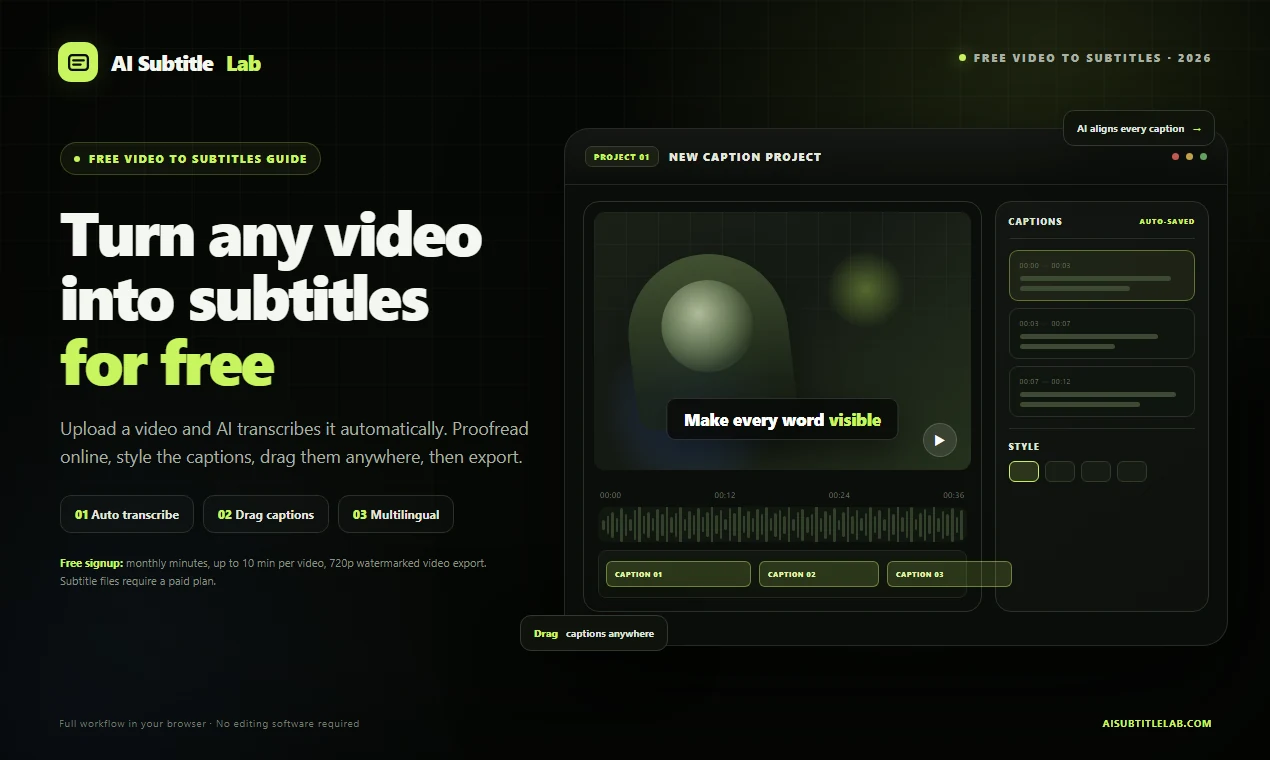
Con il riconoscimento automatico basato sull'IA, oggi il flusso di lavoro può essere ridotto a: carica il video → trascrizione automatica → correggi il testo → regola stile e posizione → esporta. Prendendo AI SubtitleLab come esempio, questo articolo spiega chiaramente cosa può fare il piano gratuito, come procedere esattamente e quali insidie tenere d'occhio.
Generare sottotitoli gratis: quali funzioni sono davvero gratuite?
Partiamo dalla conclusione: il piano gratuito permette di completare l'intero flusso di lavoro, dal riconoscimento all'esportazione, ma prevede limiti su quota, durata, specifiche di esportazione e filigrana.
A ottobre 2026, il piano gratuito registrato include:
| Voce | Piano gratuito |
|---|---|
| Quota mensile | 60 minuti |
| Durata di un singolo video | Fino a 10 minuti |
| Trascrizione automatica con IA | Supportata |
| Modifica dei sottotitoli online | Supportata |
| Stili e animazioni dei sottotitoli | Supportati |
| Trascinamento per riposizionare i sottotitoli | Supportato |
| Esportazione del video con sottotitoli | 720P, con filigrana |
| File di sottotitoli SRT / VTT / TXT | Non inclusi, richiedono l'upgrade del piano |
| Prezzo | $0 |
Se vuoi solo aggiungere sottotitoli a video brevi, clip parlato o segmenti di corsi, il piano gratuito è già sufficiente per completare l'intero processo dal riconoscimento all'esportazione. Valuta un piano a pagamento solo quando hai bisogno di nessuna filigrana, risoluzione più alta, file di sottotitoli o video più lunghi.
I vantaggi del piano possono cambiare. La quota effettivamente disponibile e le specifiche di esportazione sono soggette alla pagina Prezzi del sito.
Perché usare l'IA per generare i sottotitoli dei video?
1. La trascrizione automatica fa risparmiare la parte più dispendiosa in termini di tempo
L'IA riconosce automaticamente il parlato e lo suddivide in frasi, generando anche l'orario di inizio e di fine di ogni frase: non serve digitare manualmente mentre si riproduce il video.
2. Tutto nel browser, nessun software da installare
Il caricamento e la modifica avvengono entrambi nel browser. Nessun software di editing da installare e nessun bisogno di imparare complesse operazioni sulla timeline. Per chi crea video occasionalmente, la barriera è molto più bassa.
3. Modificare è più veloce che ritrascrivere
I risultati del riconoscimento possono essere modificati direttamente online. Errori di battitura, punteggiatura, interruzioni di frase, numeri e nomi propri possono essere corretti all'istante, con anteprima immediata sul video.
4. I sottotitoli non devono essere solo "leggibili"
Gli stili e gli effetti dinamici integrati permettono di cambiare font, colore, contorno e sfondo. Puoi anche trascinare i sottotitoli direttamente per riposizionarli ed evitare volti ed elementi visivi chiave.
5. Facile estendere a più lingue
Lo stesso set di sottotitoli può essere tradotto anche in altre lingue: ottimo per video, corsi e demo di prodotto destinati a un pubblico estero.
Generare sottotitoli da video gratis: i 7 passaggi completi
Passaggio 1: registrati e apri l'editor
Vai su AI SubtitleLab, registra un account gratuito e apri l'editor. Dopo l'accesso, i sottotitoli generati vengono salvati nel tuo account, così puoi continuare a modificarli la volta successiva.
Passaggio 2: carica il video
Sono supportati i formati video comuni come MP4, MOV, WebM e MKV. L'immagine del video viene elaborata nel browser e il sistema estrae la traccia audio e la carica per il riconoscimento vocale.
È meglio verificare prima che l'audio del video sia normale, senza clipping grave o lunghi silenzi. Più l'audio è pulito, maggiore è la precisione del riconoscimento.
Passaggio 3: seleziona la lingua del video
Seleziona la lingua effettivamente usata nel video. Se le persone parlano cinese, seleziona cinese; non dare per scontato che la lingua dei sottotitoli debba essere il cinese solo perché l'interfaccia è in cinese.
Scegliere male qui influirà sulla suddivisione delle frasi e sui risultati del riconoscimento successivi.
Passaggio 4: attendi che l'IA generi automaticamente i sottotitoli
Il sistema riconosce il parlato, suddivide le frasi e allinea il testo alla timeline del video. Il tempo di elaborazione dipende dalla durata del video e dalla coda attuale.
Una volta generati, vedrai i sottotitoli con i codici temporali uno per uno e potrai modificare il testo direttamente sul lato destro.
Passaggio 5: correggi 4 aree chiave
L'IA gestisce la maggior parte dei contenuti, ma prima di pubblicare concentrati sul controllo di:
- Nomi di persone, marchi e prodotti
- Numeri, importi, date e unità di misura
- Termini tecnici e abbreviazioni
- Se le interruzioni di frase sono troppo lunghe e compromettono la leggibilità
I sottotitoli non sono migliori quanto più sono completi. Se sullo schermo appare troppo testo in una volta, gli spettatori non avranno il tempo di leggerlo. Per i video parlato, di solito 12–18 caratteri per riga sono comodi, regolabili in base alla larghezza dello schermo.
Passaggio 6: applica uno stile e trascina per riposizionare
Scegli uno stile di sottotitoli adatto al tono del video, poi regola dimensione del carattere, colore, contorno e animazione.
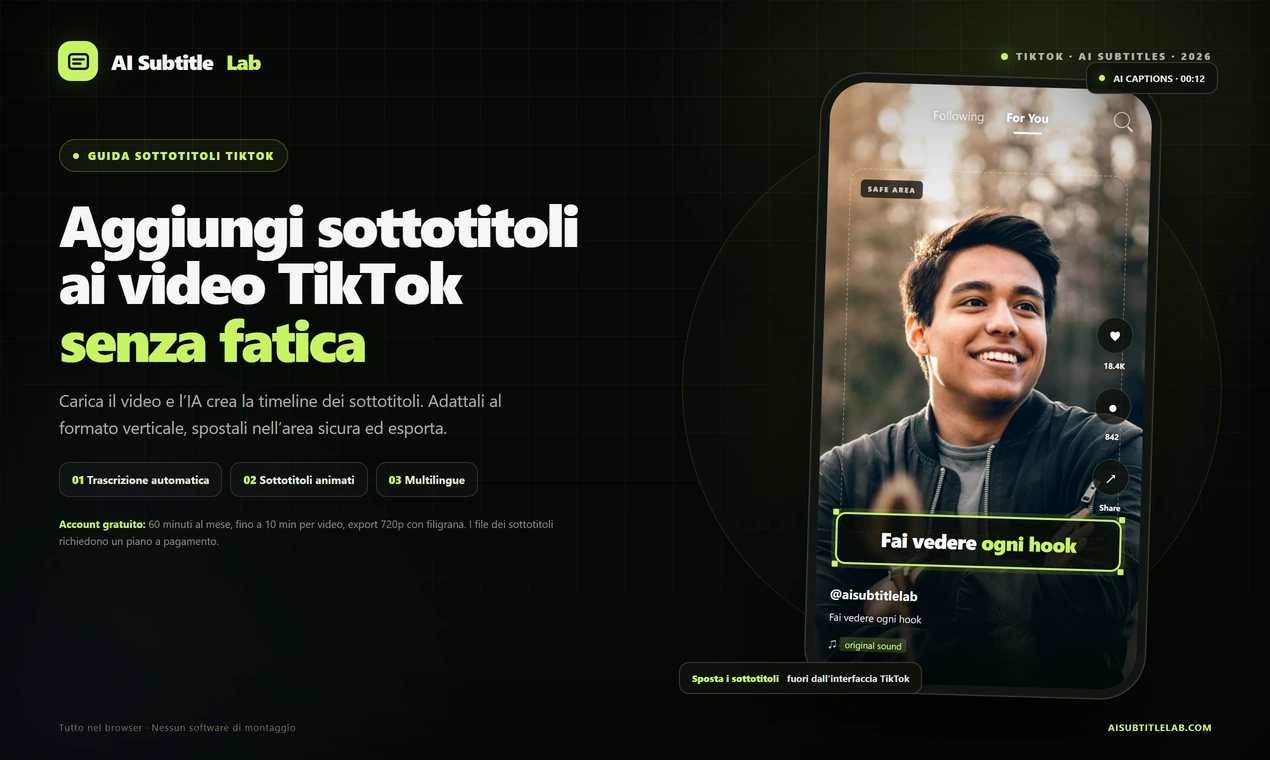
Se sullo schermo ci sono volti, prodotti o informazioni importanti, trascina i sottotitoli in un'area sicura per non coprirli. I video orizzontali di solito posizionano i sottotitoli in basso; i video brevi verticali possono posizionarli poco sotto il centro, ma senza coprire la bocca di chi parla.
Passaggio 7: esporta il video
Il piano gratuito può esportare un video 720P con sottotitoli e filigrana AI SubtitleLab: adatto per un primo controllo del risultato o per pubblicare su piattaforme che non richiedono file di sottotitoli.
Se hai bisogno di file di sottotitoli SRT, VTT, TXT o di un video a risoluzione più alta e senza filigrana, scegli il piano a pagamento corrispondente.
Come rendere i sottotitoli più precisi con il piano gratuito
- Usa la sorgente audio più chiara possibile. Musica di sottofondo, eco e rumore ambientale influenzano tutti il riconoscimento.
- Non rendere un singolo video troppo lungo. Il piano gratuito consente fino a 10 minuti per video; suddividere in segmenti più brevi rende anche più facile la correzione di bozze.
- Parla chiaramente prima di registrare. Un ritmo costante e meno suoni mangiati di solito portano a risultati di riconoscimento molto migliori.
- Sii coerente con i nomi propri. Usa la stessa grafia per lo stesso nome di persona o marchio in tutto il testo.
- Non stipare troppo testo in un solo sottotitolo. Dai priorità alla leggibilità a colpo d'occhio.
- Anteprima del video completo prima di esportare. Controlla se i sottotitoli escono dallo schermo, sono coperti da persone o si sovrappongono a elementi visivi chiave.
- Conserva una trascrizione testuale. Il testo dei sottotitoli può essere riutilizzato per blog, post sui social e descrizioni dei video.
Quali video si prestano meglio al piano gratuito?
- Video parlato e di condivisione di conoscenze da 1 a 10 minuti
- Segmenti di corsi, demo di prodotto e tutorial software
- Interviste, podcast e vlog
- Video brevi verticali come TikTok, Reels e Shorts
- Contenuti che richiedono un primo montaggio rapido e un affinamento successivo
Per un video breve di pochi minuti, la quota gratuita di solito copre più tentativi; per corsi lunghi o progetti commerciali in batch, calcola i minuti in anticipo.
FAQ
Il piano gratuito è davvero gratuito?
La registrazione al piano gratuito è a $0 e include una quota di prova mensile e l'esportazione del video con filigrana. L'esportazione dei file di sottotitoli, l'assenza di filigrana e l'esportazione a risoluzione più alta sono funzionalità a pagamento.
Il piano gratuito può esportare SRT?
Con la configurazione attuale del piano, il piano gratuito non supporta l'esportazione di file di sottotitoli SRT, VTT o TXT, ma può esportare un video 720P con filigrana. Controlla la pagina Prezzi per il piano che include le funzionalità di cui hai bisogno.
Il video verrà caricato su un server?
L'immagine del video viene elaborata nel tuo browser e il sistema carica solo la traccia audio per il riconoscimento. Per i dettagli sul trattamento dei dati, consulta l'informativa sulla privacy del sito.
I sottotitoli possono essere posizionati ovunque?
Sì. L'editor supporta il trascinamento dei sottotitoli direttamente in un'area sicura dello schermo, senza coprire il soggetto o le informazioni chiave.
Supporta la traduzione in altre lingue?
Sì. Il sito attualmente supporta inglese, cinese semplificato, spagnolo, arabo, vietnamita e giapponese; le lingue disponibili sono soggette a quelle mostrate dall'editor.
Riepilogo
Generare sottotitoli da video gratis non richiede software complessi né una lunga curva di apprendimento. Per la maggior parte dei video brevi e dei contenuti parlato, l'intero flusso di lavoro può essere compresso in:
Carica il video → trascrizione automatica con IA → correzione online → regola stile e posizione → esporta il video.
Inizia con il piano gratuito per affidare all'IA il lavoro più dispendioso in termini di tempo, ovvero trascrizione e timeline, e concentra poi le tue energie sulla correzione dei contenuti e sulla presentazione visiva. Quando il tuo video è pronto, apri AI SubtitleLab per iniziare a generare i sottotitoli.