TikTokは「ミュートのままでも内容が伝わる」ことが重要なプラットフォームです。視聴者は地下鉄の中やオフィス、就寝前などに動画を流し見することが多く、必ずしも音声をオンにしているとは限りません。字幕がなければ、どれほど魅力的なフックや有益な情報、面白いオチを用意していても、開始1秒でスワイプされてしまう可能性があります。
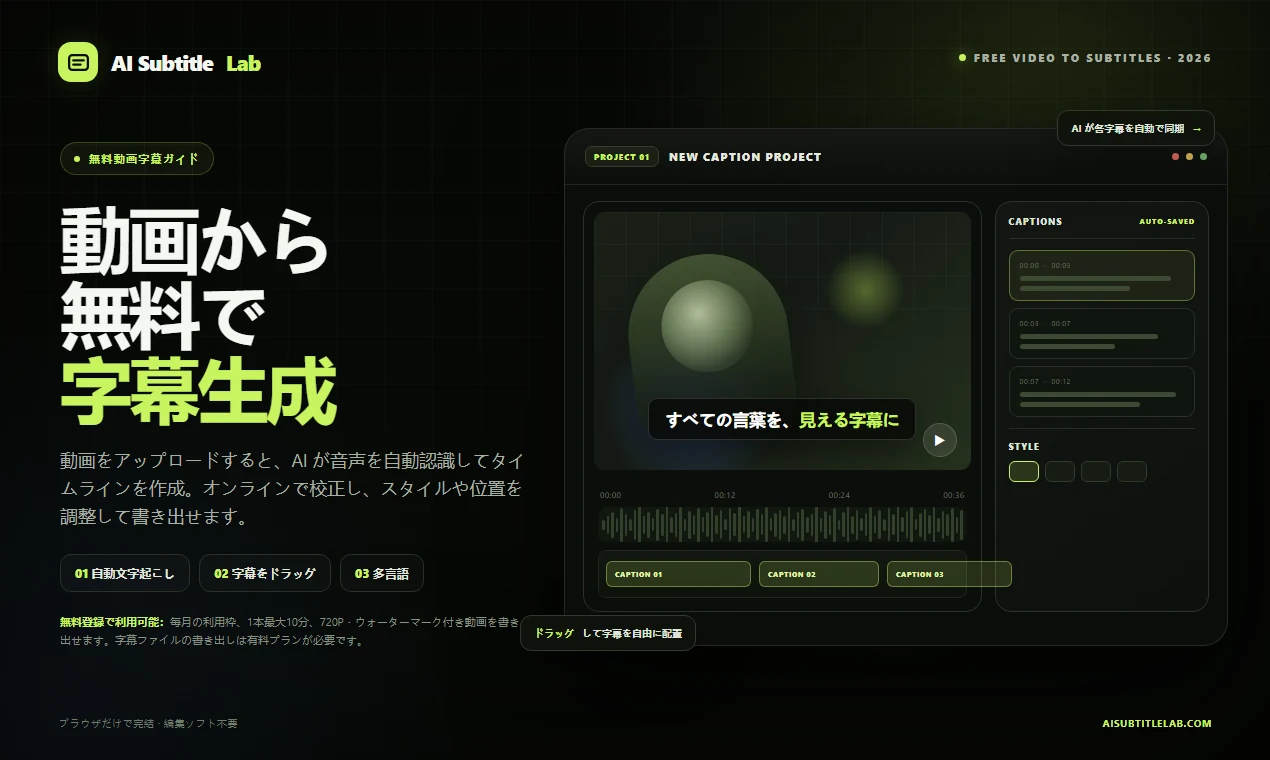
TikTok動画に字幕を付ける際、動画編集ソフトで1コマずつ手動入力する必要はありません。AI SubtitleLabを使えば、音声認識、テロップの自動分割、縦型レイアウト調整、アニメーションスタイルの適用から動画の書き出しまで、すべての工程をシームレスに完了できます。
結論:TikTok字幕作成の全体フロー
最も効率的な手順は以下のとおりです:
動画をアップロード → AIが自動文字起こし → 縦型のテンポに合わせて校正 → 動的テロップスタイルを適用 → セーフゾーンへドラッグ配置 → 字幕付き動画をエクスポート → TikTokに投稿。
全プロセスがブラウザ上で完結するため、編集ソフトをインストールする必要はありません。まずは無料アカウントを登録して字幕の精度や使い心地を試し、必要に応じてプランのアップグレードを検討するのがおすすめです。
なぜTikTok動画には字幕が必須なのか
1. 多くのユーザーがデフォルトでミュート視聴している
字幕があれば、冒頭のフックや重要なポイント、次のアクションを瞬時に伝えることができます。音を出せない環境の視聴者にも、何についての動画なのかがひと目で伝わります。
2. 縦型画面はテンポ感が命
TikTokは 9:16 の縦型動画です。字幕が長すぎたり小さすぎたり、配置が悪かったりすると、被写体を遮ってしまうだけでなく、視聴者が文字を読み切れなくなってしまいます。
3. 字幕自体が強力なビジュアルデザインになる
キーワードのハイライト、テキストの縁取り、背景座布団、動的なポップアップ効果などを活用すれば、字幕は単なる「喋っている言葉の書き起こし」を超えて、視線を引きつける画面デザインの一部になります。
4. 多言語展開でコンテンツを再利用できる
同じ動画から異なる言語の字幕を生成できるため、複数地域向けのマルチリンガルアカウント、オンライン講座、製品デモ、広告クリエイティブなどにそのまま活用できます。
開始前の準備事項
動画の仕様
あらかじめ 1080×1920、9:16 の縦型動画として書き出しておくことを推奨します。MP4、MOV、WebM などの主要フォーマットに対応しています。動画が長すぎると認識やチェックに時間がかかるため、TikTok向けコンテンツは数十秒から数分程度が最適です。
音声クオリティ
人の声がクリアで、BGMが大きすぎない動画ほどAIの認識精度が高くなります。元の音声にひどいエコーや音割れ、長い無音区間がある場合は、事前に音声を整えておくことをおすすめします。
テキストのテンポ感
TikTokの字幕は逐語録(文字起こし原稿)ではありません。短く、速く、一瞬で読める必要があります。1画面あたりの文字数は、英語なら 2–6 単語、日本語なら 6–15 文字程度に収めるとテンポよく読まれます。
AI SubtitleLabを使ってTikTok動画に字幕を付ける手順
ステップ1:エディターを開いて登録
AI SubtitleLab エディター にアクセスし、無料アカウントを登録します。ログインしておけば字幕プロジェクトがクラウド上に保存されるため、後からいつでも編集を再開できます。
ゲスト状態でも文字起こしや編集のプレビューは可能ですが、字幕ファイルや動画を書き出すにはアカウント登録が必要です。
ステップ2:TikTok動画をアップロード
用意した縦型動画をエディターにドラッグ&ドロップします。動画のプレビュー処理はブラウザ内で行われ、音声トラックが抽出されてAI音声認識に送られます。
既存の字幕を修正したい場合も、動画をアップロードして認識結果を画面上で調整するだけでよく、一から文字を打ち直す手間はありません。
ステップ3:動画の言語を選択
動画内で実際に話されている言語を選択します。日本語のトークなら日本語、英語なら英語を選択してください。言語選択を誤ると、文の区切りや句読点、認識精度に影響が出ます。
ステップ4:AIによるタイムライン自動生成を待つ
AIが音声を高精度に文字起こしし、各フレーズを動画のタイムコードと同期させます。処理が完了すると、タイムコード付きの字幕ブロックが生成され、オンライン上で直感的に修正できるようになります。
ステップ5:TikTokのテンポに合わせて字幕を校正
動画を書き出す前に、以下のポイントを重点的にチェックします:
- フックとなる冒頭 1–2 秒の字幕がしっかり表示されているか
- 人名、ブランド名、専門用語、数字、商品名に誤字がないか
- 1画面の文字数が多すぎず、一瞬で読み切れる長さになっているか
- 不自然な場所で改行や区切りが入っていないか、1単語だけ孤立していないか
- 字幕の表示・非表示タイミングが音声としっかり合っているか
「えーと」「あのー」といった不要な相槌やフィラーワードは削除しましょう。TikTok字幕の目的は理解を助けることであり、無駄な話し言葉をすべて残すことではありません。
ステップ6:字幕を縦型動画のセーフゾーンに配置
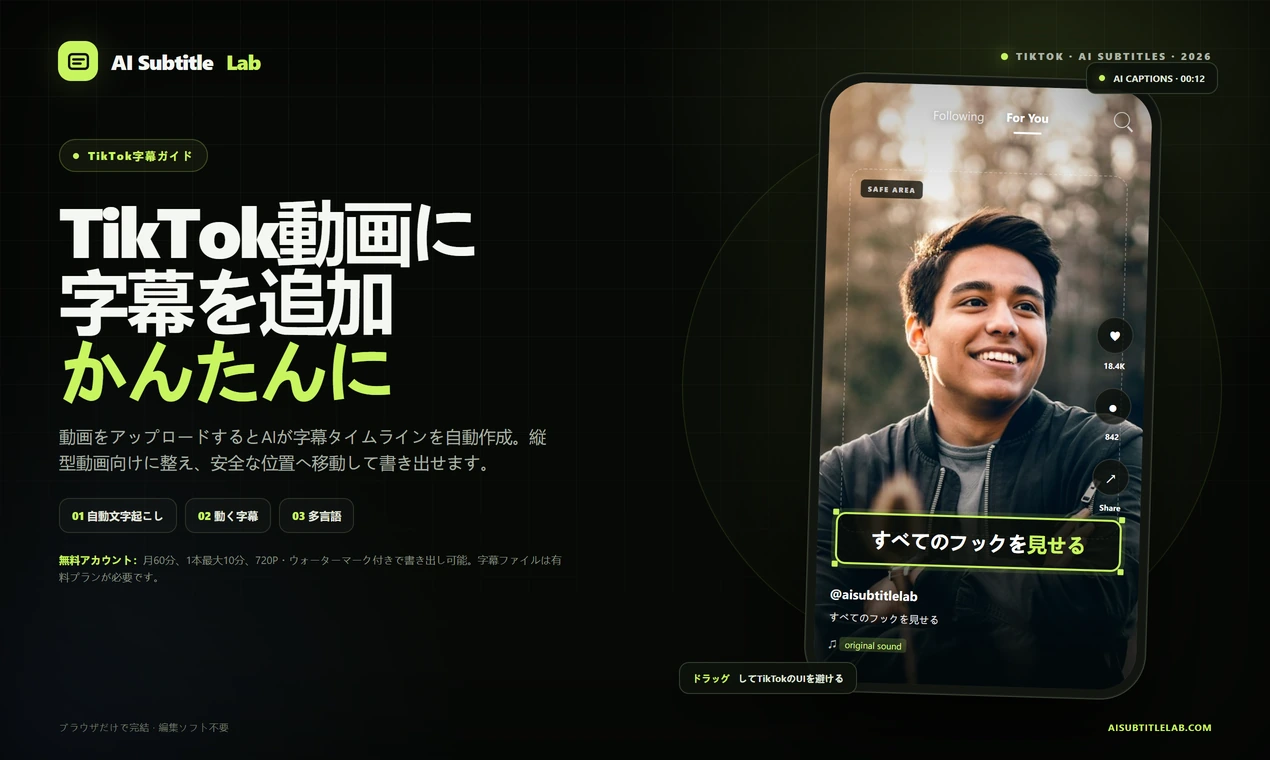
TikTokの画面右側には各種アクションボタン(いいね、コメント、シェアなど)が並び、下部にはアカウント名、キャプション、楽曲情報が表示されます。字幕を画面の最下部や右端に寄せてしまうと、UIに重なって読めなくなってしまいます。
字幕は画面の中央やや下寄りに配置し、十分なマージンを確保するのが鉄則です:
| エリア | 推奨事項 |
|---|---|
| 上部 | ステータスバーや検索アイコンとの重複を防ぐため、上部 10%–15% は避ける |
| 右側 | アイコン、いいね、コメントボタン用のスペースを確保するため、右端 約 15% は避ける |
| 下部 | アカウント名や楽曲情報に被らないよう、下部 18%–22% は避ける |
| メイン被写体 | 人物の目や口、紹介する商品、重要なアクションを隠さないようにする |
AI SubtitleLabでは、字幕の位置をプレビュー画面上で自由にドラッグして調整できます。スタイルを適用した後、テロップ全体を適切な位置へ直感的に動かすことができるため、数値を細かく調整するストレスがありません。
ステップ7:TikTokに最適な字幕スタイルを選択
エディターには多彩なテロップスタイルとアニメーション効果が用意されており、フォント、文字サイズ、テキストカラー、境界線(縁取り)、背景、キーワード強調などを自由にカスタマイズできます。
ショート動画の字幕デザインでは、次の3つの原則を意識しましょう:
- コントラストを強くする。 暗い背景には白文字やネオンカラー、明るい背景には太めの縁取りや半透明の背景ボックスを合わせます。
- キーワードを際立たせる。 フックとなる1文の中で強調するのは 1–2 単語に絞り、全文をハイライト色にしてしまわないようにします。
- アニメーションは控えめに。 エフェクトの役割は視線を誘導することであり、動画本来の内容から注意を逸らさないように配慮します。
独自のアカウント用フォントがある場合はカスタムフォントをアップロードし、カバー画像やオープニングと統一感を持たせることも可能です。
ステップ8:プレビューとエクスポート
動画を最初から再生し、字幕が見切れていないか、顔に被っていないか、TikTokのUIと重ならないか、最後のフレーズが早く消えすぎていないかを確認します。
無料アカウントではウォーターマーク付きの 720P 動画を書き出すことができ、字幕の表示テストや日常的な投稿チェックに最適です。1080P の高画質、透かしなし動画、または SRT / VTT 形式の字幕ファイルが必要な場合は、有料プランへのアップグレードをご検討ください。詳しいプラン内容は 料金プランページ でご確認いただけます。
ステップ9:TikTokへアップロード
書き出しが完了したら、動画をTikTokにアップロードします。投稿ボタンを押す前に、以下の点を確認しましょう:
- カバーの1コマ目で動画のテーマが瞬時に伝わるか
- スマホの小さな画面でも字幕がはっきり読めるか
- キャプションに検索されやすいキーワードが含まれているか
- ターゲット層に合わせた最適な投稿時間帯を選択しているか
AI SubtitleLabは字幕付き動画の生成ツールであり、TikTokへの自動投稿機能はありません。最終的なキャプション、ハッシュタグ、投稿タイミングは、自身のアカウント運用方針に合わせて設定してください。
TikTok字幕レイアウトのチェックリスト
動画を投稿する前に、このリストでサッと確認しましょう:
- 1画面につき1つのメッセージに絞れているか
- 1行の長さが画面幅の 80% を超えていないか
- 強調キーワードが絞り込まれているか
- 人物の口元や目元を字幕が隠していないか
- 右側と下部のTikTok操作UIエリアを回避できているか
- 字幕の表示タイミングが音声と同時またはわずかに先行しているか
- 最後の字幕が少なくとも 0.6–1 秒間画面に残っているか
- 他プラットフォーム向けとは別に書き出しているか(横型動画用の字幕をそのまま流用しない)
TikTok標準の自動字幕機能とAI SubtitleLabの違い
TikTokアプリ内の自動字幕機能は手軽な日常トークには便利ですが、編集の自由度やテロップスタイル、ブランドの統一感という点では制限があります。
AI SubtitleLabは、よりクオリティの高いプロクオリティの動画を作成したいクリエイターに最適です。テキストやタイミングの精密な修正、自由なドラッグ配置、動きのあるアニメーションスタイルの適用、カスタムフォントの利用が可能で、完成した字幕を別のアスペクト比や他言語へ展開することも容易です。
日常の気軽なスナップ動画であれば標準機能でも十分ですが、アカウントのブランディング、広告用クリエイティブ、オンライン講座など、洗練されたビジュアルが求められる場面では、専用の字幕ツールが圧倒的に有利です。
よくある質問(FAQ)
無料版でもTikTok動画に字幕を付けられますか?
はい、可能です。無料アカウントを登録すれば、AI文字起こし、字幕編集、透かし入り動画の書き出しまで利用できます。無料プランには月間 60 分(1本あたり最大 10 分)の処理枠が含まれています。SRTなどの字幕ファイルを個別にエクスポートするにはプランのアップグレードが必要です。
字幕を画面の中央に配置できますか?
はい。字幕の位置はエディター上で自由にドラッグして動かせます。被写体の顔の下、TikTokの右側ボタンと下部テキストの中間エリアに、セーフマージンを取って配置することをおすすめします。
他の言語へ自動翻訳することはできますか?
はい。AI SubtitleLabは多言語字幕の生成と翻訳に対応しており、1本の動画を異なる海外市場向けにローカライズする用途にも最適です。翻訳後は、現地のスラングやニュアンスに違和感がないか一度目を通すことをおすすめします。
対応している動画フォーマットは?
MP4、MOV、WebM、MKV などの主要な形式に対応しています。TikTok向けには、あらかじめ 1080×1920 の縦型動画をご用意いただくのが最適です。
書き出した動画にウォーターマーク(透かし)は入りますか?
無料アカウントでエクスポートした動画にはウォーターマークが入り、最大解像度は 720P となります。Pro以上のプランにアップグレードすると、透かしなし・高解像度での書き出しが可能になります。詳しい機能と制限については料金プランページをご確認ください。
TikTokに直接自動投稿できますか?
AI SubtitleLabは字幕付き動画ファイルを書き出すツールであり、TikTokアカウントへの自動代理投稿は行いません。書き出したMP4ファイルをTikTokアプリやウェブ版からアップロードしてください。
まとめ
TikTok動画に字幕を付ける際、最も時間を奪われるのはタイピングではなく、音声の聞き取り、タイムラインとの同期、そして位置の微調整です。
この面倒な作業をAIに任せてしまえば、クリエイターが注力すべきは3点だけになります:「刺さるフックを作ること」「字幕をセーフゾーンに収めること」「独自の世界観に合わせた字幕スタイルを確立すること」。
動画の準備ができたら、さっそく AI SubtitleLab を開いて動画をアップロードし、洗練された字幕付き動画を作成してみましょう。