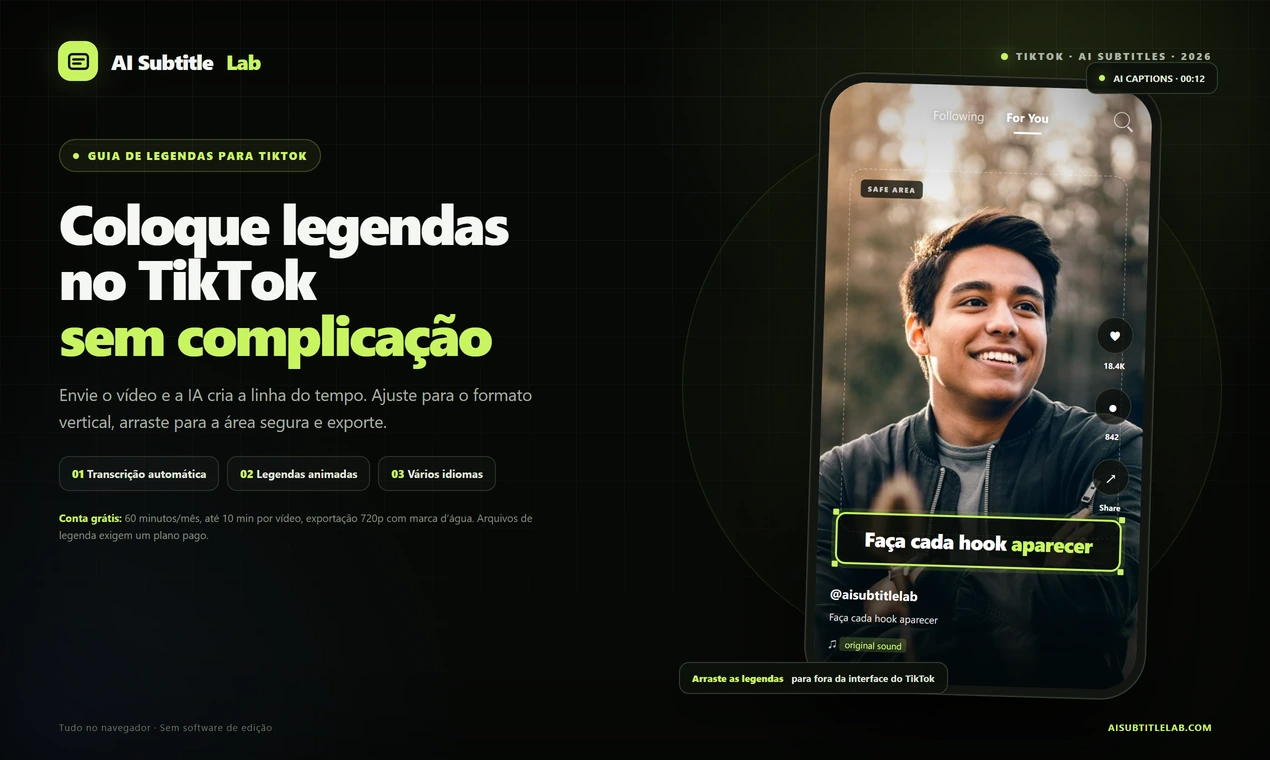
Ao adicionar legendas a um vídeo, o que realmente consome tempo raramente é a "escrita" em si — é a transcrição, a sincronização com a linha do tempo, as pausas constantes e a revisão. Para um vídeo de 10 minutos, fazer as legendas manualmente pode facilmente levar de uma a duas horas.
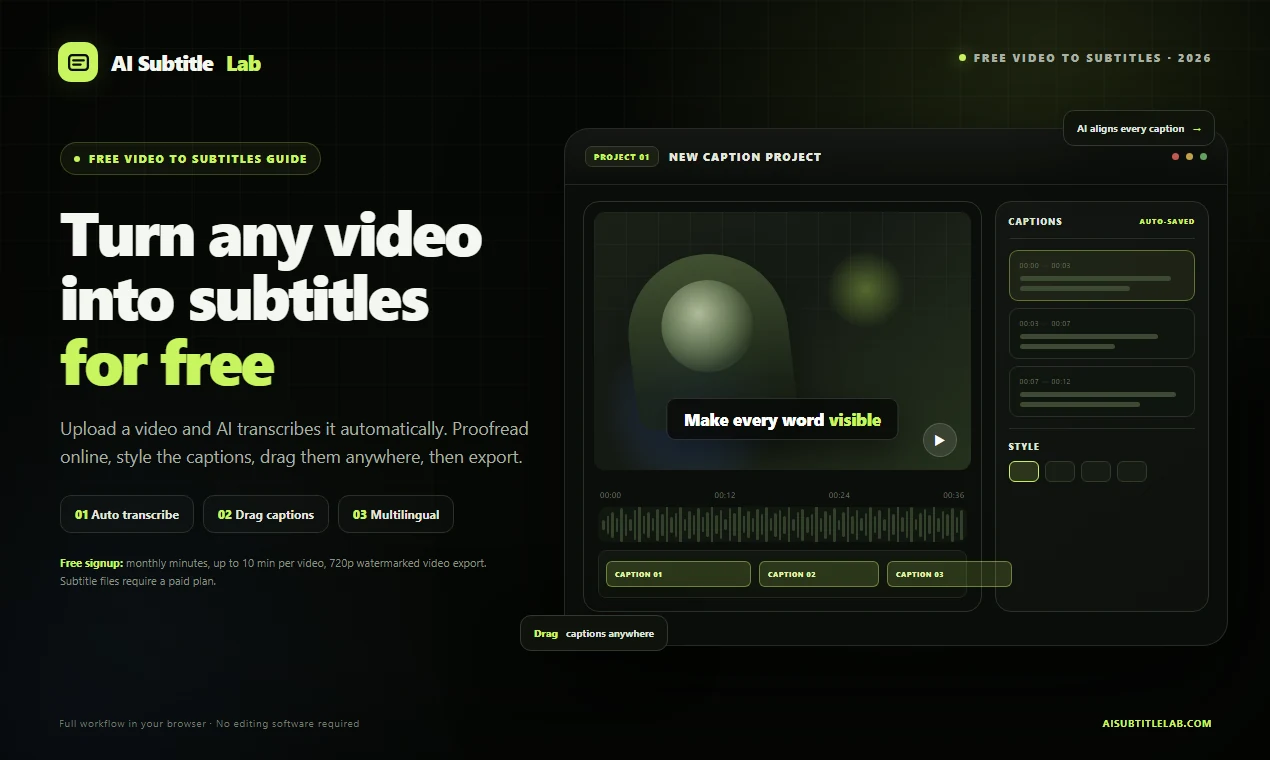
Com o reconhecimento automático por IA, o fluxo de trabalho agora pode ser resumido a: enviar vídeo → transcrição automática → revisar texto → ajustar estilo e posição → exportar. Usando o AI SubtitleLab como exemplo, este artigo explica claramente o que o plano gratuito pode fazer, exatamente como fazer e os pontos de atenção a observar.
Gerar legendas grátis: quais recursos são realmente gratuitos?
Direto ao ponto: o plano gratuito consegue concluir todo o fluxo de trabalho, do reconhecimento à exportação, mas tem limites de cota, duração, especificações de exportação e marca d'água.
Em outubro de 2026, o plano gratuito registrado inclui:
| Item | Plano gratuito |
|---|---|
| Cota mensal | 60 minutos |
| Duração de um único vídeo | Até 10 minutos |
| Transcrição automática por IA | Suportada |
| Edição de legendas online | Suportada |
| Estilos e animações de legendas | Suportados |
| Arrastar para reposicionar legendas | Suportado |
| Exportar vídeo com legendas | 720P, com marca d'água |
| Arquivos de legenda SRT / VTT / TXT | Não incluídos, requer upgrade de plano |
| Preço | US$ 0 |
Se você só quer adicionar legendas a vídeos curtos, clipes de talking-head ou trechos de cursos, o plano gratuito já é suficiente para concluir todo o processo, do reconhecimento à exportação. Considere um plano pago apenas quando precisar de exportação sem marca d'água, resolução mais alta, arquivos de legenda ou vídeos mais longos.
Os benefícios do plano podem mudar. A cota disponível e as especificações de exportação estão sujeitas à página de Preços do site.
Por que usar IA para gerar legendas de vídeos?
1. A transcrição automática economiza a parte que mais consome tempo
A IA reconhece a fala automaticamente e a divide em frases, gerando o horário de início e fim de cada frase — sem precisar digitar manualmente enquanto o vídeo é reproduzido.
2. Feito no navegador, sem software para instalar
O envio e a edição acontecem no navegador. Sem software de edição para instalar e sem precisar aprender operações complexas de linha do tempo. Para quem faz vídeos ocasionalmente, a barreira é muito menor.
3. Editar é mais rápido do que retranscrever
Os resultados do reconhecimento podem ser editados diretamente online. Erros de digitação, pontuação, quebras de frase, números e nomes próprios podem ser ajustados na hora, com pré-visualização imediata no vídeo.
4. Legendas não são apenas "legíveis"
Estilos de legenda e efeitos dinâmicos integrados permitem alterar fonte, cor, contorno e fundo. Você também pode arrastar as legendas diretamente para reposicioná-las e evitar rostos e elementos visuais importantes.
5. Fácil de estender para vários idiomas
O mesmo conjunto de legendas também pode ser traduzido para outros idiomas — ótimo para vídeos, cursos e demonstrações de produtos voltados a públicos estrangeiros.
Gerar legendas a partir de vídeo grátis: os 7 passos completos
Passo 1: Registre-se e abra o editor
Acesse o AI SubtitleLab, registre uma conta gratuita e abra o editor. Após o login, as legendas geradas são salvas na sua conta para que você possa continuar editando na próxima vez.
Passo 2: Envie seu vídeo
Formatos de vídeo comuns como MP4, MOV, WebM e MKV são suportados. A imagem do vídeo é processada no seu navegador, e o sistema extrai a faixa de áudio e a envia para reconhecimento de fala.
É melhor primeiro confirmar que o áudio do vídeo está normal, sem cortes severos ou longos silêncios. Quanto mais limpa a qualidade do áudio, maior a precisão do reconhecimento.
Passo 3: Selecione o idioma do vídeo
Selecione o idioma realmente usado no vídeo. Se as pessoas falam chinês, selecione chinês; não presuma que o idioma da legenda deve ser chinês só porque a interface está em chinês.
Escolher errado aqui afetará a divisão de frases e os resultados do reconhecimento mais adiante.
Passo 4: Aguarde a IA gerar as legendas automaticamente
O sistema reconhece a fala, divide as frases e alinha o texto com a linha do tempo do vídeo. O tempo de processamento depende da duração do vídeo e da fila atual.
Após a geração, você verá as legendas com códigos de tempo, uma a uma, e poderá editar o texto diretamente no lado direito.
Passo 5: Revise 4 áreas principais
A IA cuida da maior parte do conteúdo, mas antes de publicar, concentre-se em verificar:
- Nomes de pessoas, marcas e produtos
- Números, valores, datas e unidades
- Termos técnicos e abreviações
- Se as quebras de frase estão muito longas e afetam a legibilidade
Legendas não são melhores quanto mais completas. Se aparecer texto demais na tela de uma vez, os espectadores não terão tempo de ler. Para vídeos de talking-head, 12–18 caracteres por linha costuma ser confortável, ajustável conforme a largura da tela.
Passo 6: Aplique um estilo e arraste para reposicionar
Escolha um estilo de legenda que combine com o tom do vídeo e ajuste tamanho da fonte, cor, contorno e animação.
Se houver rostos, produtos ou informações importantes na tela, arraste as legendas para uma área segura para não bloqueá-los. Vídeos horizontais geralmente colocam as legendas na parte inferior; vídeos curtos verticais podem colocá-las um pouco abaixo do meio, mas sem cobrir a boca do falante.
Passo 7: Exporte o vídeo
O plano gratuito pode exportar um vídeo em 720P com legendas e marca d'água do AI SubtitleLab — adequado para verificar o resultado primeiro ou publicar em plataformas que não exigem arquivos de legenda.
Se você precisar de arquivos de legenda SRT, VTT, TXT, ou de vídeo em resolução mais alta e sem marca d'água, escolha o plano pago correspondente.
Como tornar as legendas mais precisas no plano gratuito
- Use a fonte de áudio mais clara possível. Música de fundo, eco e ruído ambiente afetam o reconhecimento.
- Não faça um único vídeo muito longo. O plano gratuito permite até 10 minutos por vídeo; dividir em segmentos mais curtos também facilita a revisão.
- Fale com clareza antes de gravar. Ritmo constante e menos sons engolidos geralmente levam a resultados de reconhecimento muito melhores.
- Seja consistente com nomes próprios. Use a mesma grafia para o mesmo nome de pessoa ou marca em todo o texto.
- Não sobrecarregue uma legenda com texto demais. Priorize a leitura rápida.
- Pré-visualize o vídeo completo antes de exportar. Verifique se as legendas saem da tela, são bloqueadas por pessoas ou se sobrepõem a elementos visuais importantes.
- Mantenha uma transcrição em texto. O texto das legendas pode ser reutilizado para blogs, posts em redes sociais e descrições de vídeo.
Quais vídeos são mais adequados ao plano gratuito?
- Vídeos de talking-head e compartilhamento de conhecimento de 1 a 10 minutos
- Trechos de cursos, demonstrações de produtos e tutoriais de software
- Entrevistas, podcasts e vlogs
- Vídeos curtos verticais como TikTok, Reels e Shorts
- Conteúdo que precisa de um primeiro corte rápido e refinamento posterior
Para um vídeo curto de alguns minutos, a cota gratuita geralmente cobre várias tentativas; para cursos longos ou projetos comerciais em lote, calcule os minutos com antecedência.
Perguntas frequentes
O plano gratuito é realmente gratuito?
O registro no plano gratuito custa US$ 0 e inclui uma cota mensal de teste e exportação de vídeo com marca d'água. A exportação de arquivos de legenda, a exportação sem marca d'água e a exportação em resolução mais alta são recursos pagos.
O plano gratuito pode exportar SRT?
Na configuração atual do plano, o plano gratuito não suporta exportação de arquivos de legenda SRT, VTT ou TXT, mas pode exportar um vídeo em 720P com marca d'água. Consulte a página de Preços para o plano que inclui os recursos de que você precisa.
O vídeo será enviado para um servidor?
A imagem do vídeo é processada no seu navegador, e o sistema envia apenas a faixa de áudio para reconhecimento. Para detalhes sobre o processamento de dados, consulte a política de privacidade do site.
As legendas podem ser posicionadas em qualquer lugar?
Sim. O editor permite arrastar as legendas diretamente para uma área segura na tela, sem bloquear o assunto ou informações importantes.
Há suporte para tradução para outros idiomas?
Sim. O site atualmente suporta inglês, chinês simplificado, espanhol, árabe, vietnamita e japonês; os idiomas disponíveis estão sujeitos ao que o editor exibe.
Resumo
Gerar legendas a partir de vídeo grátis não exige software complexo nem uma longa curva de aprendizado. Para a maioria dos vídeos curtos e conteúdos de talking-head, o fluxo de trabalho completo pode ser resumido em:
Enviar vídeo → transcrição automática por IA → revisão online → ajustar estilo e posição → exportar vídeo.
Comece com o plano gratuito para entregar à IA a transcrição e o trabalho de linha do tempo que mais consomem tempo, e depois concentre sua energia na revisão do conteúdo e na apresentação visual. Quando seu vídeo estiver pronto, abra o AI SubtitleLab para começar a gerar legendas.