Beim Hinzufügen von Untertiteln zu einem Video ist der eigentliche Zeitfresser selten das „Schreiben“ selbst – es sind die Transkription, das Synchronisieren mit der Timeline, ständiges Pausieren und das Korrekturlesen. Bei einem 10-minütigen Video kann das manuelle Erstellen von Untertiteln leicht ein bis zwei Stunden dauern.
Mit KI-basierter automatischer Erkennung lässt sich der Workflow heute verkürzen auf: Video hochladen → automatische Transkription → Text korrigieren → Stil und Position anpassen → exportieren. Am Beispiel von AI SubtitleLab erklärt dieser Artikel klar, was der kostenlose Plan leisten kann, wie genau du vorgehst und welche Fallstricke du beachten solltest.
Untertitel kostenlos erstellen: Welche Funktionen sind wirklich kostenlos?
Gleich vorweg: Der kostenlose Plan kann den gesamten Workflow von der Erkennung bis zum Export abschließen, ist aber mit Einschränkungen bei Kontingent, Dauer, Export-Spezifikationen und Wasserzeichen verbunden.
Stand Oktober 2026 umfasst der kostenlose registrierte Plan:
| Punkt | Kostenloser Plan |
|---|---|
| Monatliches Kontingent | 60 Minuten |
| Dauer eines einzelnen Videos | Bis zu 10 Minuten |
| KI-automatische Transkription | Unterstützt |
| Online-Untertitelbearbeitung | Unterstützt |
| Untertitelstile und Animationen | Unterstützt |
| Untertitel per Ziehen verschieben | Unterstützt |
| Video mit Untertiteln exportieren | 720P, mit Wasserzeichen |
| SRT-/VTT-/TXT-Untertiteldateien | Nicht enthalten, erfordert Plan-Upgrade |
| Preis | 0 $ |
Wenn du nur kurzen Videos, Talking-Head-Clips oder Kursabschnitten Untertitel hinzufügen möchtest, reicht der kostenlose Plan bereits aus, um den gesamten Prozess von der Erkennung bis zum Export abzuschließen. Ein kostenpflichtiger Plan lohnt sich erst, wenn du kein Wasserzeichen, eine höhere Auflösung, Untertiteldateien oder längere Videos benötigst.
Planvorteile können sich ändern. Das tatsächlich verfügbare Kontingent und die Export-Spezifikationen richten sich nach der Pricing-Seite auf der Website.
Warum KI zum Erstellen von Untertiteln für Videos nutzen?
1. Automatische Transkription spart den zeitaufwändigsten Teil
Die KI erkennt Sprache automatisch und teilt sie in Sätze auf, während sie für jeden Satz Start- und Endzeit generiert – kein manuelles Tippen während der Videowiedergabe nötig.
2. Im Browser erledigt, keine Software zu installieren
Hochladen und Bearbeiten finden beide im Browser statt. Keine Schnittsoftware zu installieren und keine komplexen Timeline-Operationen zu erlernen. Für Menschen, die nur gelegentlich Videos erstellen, ist die Hürde deutlich niedriger.
3. Bearbeiten ist schneller als erneutes Transkribieren
Erkennungsergebnisse lassen sich direkt online bearbeiten. Tippfehler, Zeichensetzung, Satzumbrüche, Zahlen und Eigennamen können sofort angepasst werden, mit unmittelbarer Vorschau im Video.
4. Untertitel sind nicht nur „lesbar“
Integrierte Untertitelstile und dynamische Effekte ermöglichen es dir, Schriftart, Farbe, Kontur und Hintergrund zu ändern. Du kannst Untertitel auch direkt ziehen, um sie neu zu positionieren und Gesichter sowie zentrale Bildinhalte zu vermeiden.
5. Einfach auf mehrere Sprachen erweiterbar
Derselbe Untertitelsatz kann auch in andere Sprachen übersetzt werden – ideal für Videos, Kurse und Produktdemos für ein internationales Publikum.
Untertitel kostenlos aus Video erstellen: Die kompletten 7 Schritte
Schritt 1: Registrieren und Editor öffnen
Gehe zu AI SubtitleLab, registriere ein kostenloses Konto und öffne den Editor. Nach dem Login werden generierte Untertitel in deinem Konto gespeichert, sodass du beim nächsten Mal weiterbearbeiten kannst.
Schritt 2: Video hochladen
Gängige Videoformate wie MP4, MOV, WebM und MKV werden unterstützt. Das Videobild wird in deinem Browser verarbeitet, und das System extrahiert die Audiospur und lädt sie zur Spracherkennung hoch.
Bestätige am besten zuerst, dass der Videoton normal ist, ohne starke Übersteuerung oder lange Stillephasen. Je sauberer die Audioqualität, desto höher die Erkennungsgenauigkeit.
Schritt 3: Videosprache auswählen
Wähle die Sprache, die im Video tatsächlich gesprochen wird. Wenn die Personen Chinesisch sprechen, wähle Chinesisch; gehe nicht davon aus, dass die Untertitelsprache Chinesisch sein muss, nur weil die Oberfläche auf Chinesisch ist.
Eine falsche Auswahl hier beeinflusst später die Satzaufteilung und die Erkennungsergebnisse.
Schritt 4: Warten, bis die KI Untertitel automatisch generiert
Das System erkennt Sprache, teilt Sätze auf und richtet den Text an der Video-Timeline aus. Die Verarbeitungszeit hängt von der Videolänge und der aktuellen Warteschlange ab.
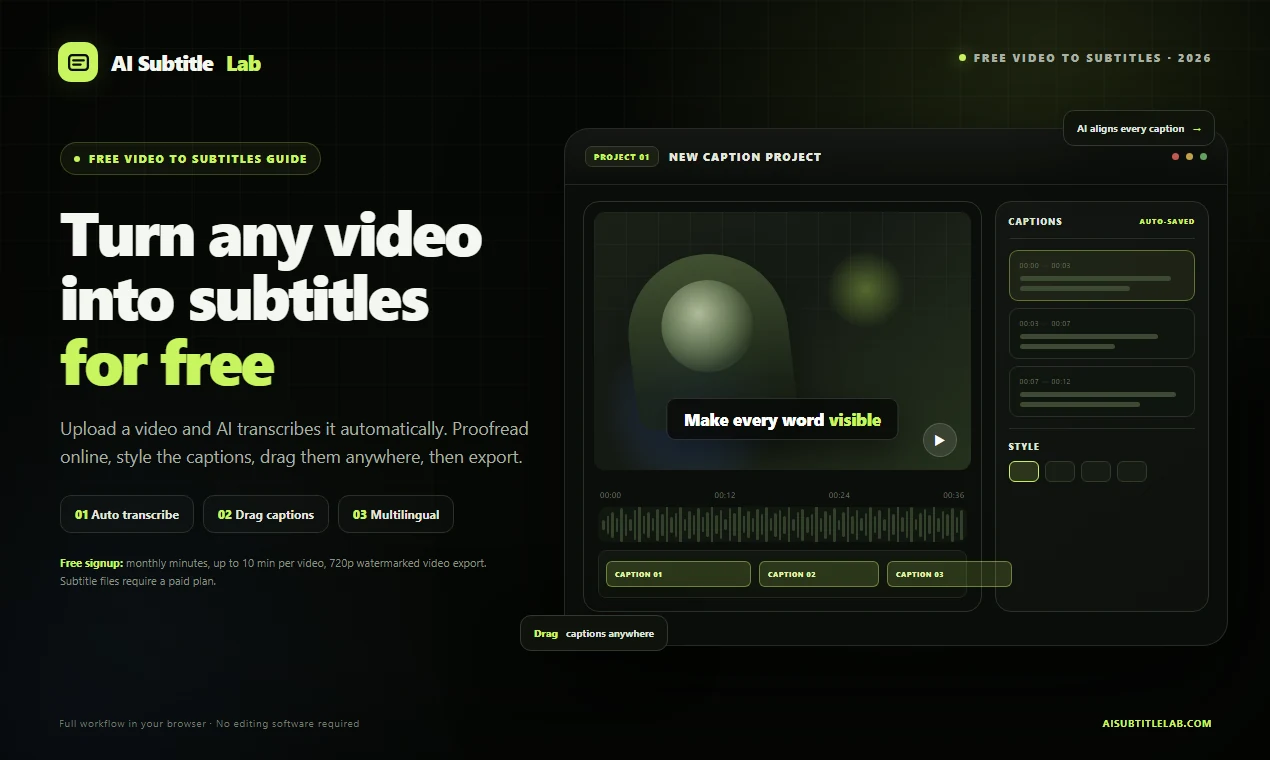
Nach der Generierung siehst du Untertitel mit Timecodes einzeln aufgelistet und kannst den Text direkt auf der rechten Seite bearbeiten.
Schritt 5: 4 zentrale Bereiche korrigieren
Die KI erledigt den Großteil des Inhalts, aber vor der Veröffentlichung solltest du gezielt prüfen:
- Namen von Personen, Marken und Produkten
- Zahlen, Beträge, Daten und Einheiten
- Fachbegriffe und Abkürzungen
- Ob Satzumbrüche zu lang sind und die Lesbarkeit beeinträchtigen
Untertitel sind nicht besser, je vollständiger sie sind. Wenn zu viel Text gleichzeitig auf dem Bildschirm erscheint, haben Zuschauer keine Zeit zum Lesen. Bei Talking-Head-Videos sind 12–18 Zeichen pro Zeile in der Regel angenehm, anpassbar je nach Bildschirmbreite.
Schritt 6: Stil anwenden und per Ziehen neu positionieren
Wähle einen Untertitelstil, der zum Ton des Videos passt, und passe dann Schriftgröße, Farbe, Kontur und Animation an.
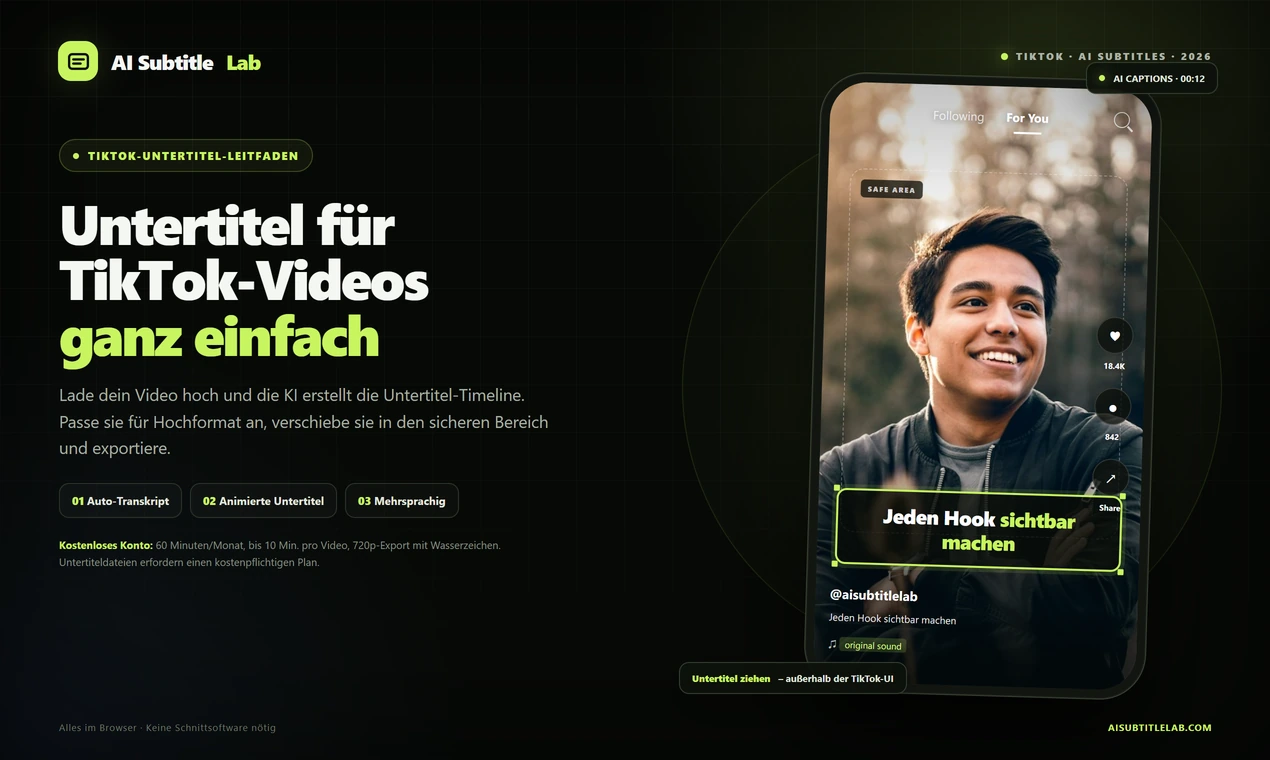
Wenn Gesichter, Produkte oder wichtige Informationen im Bild sind, ziehe die Untertitel in einen sicheren Bereich, um sie nicht zu verdecken. Querformat-Videos platzieren Untertitel meist unten; vertikale Kurzvideos können sie etwas unterhalb der Mitte platzieren, aber nicht den Mund des Sprechers verdecken.
Schritt 7: Video exportieren
Der kostenlose Plan kann ein 720P-Video mit Untertiteln und einem AI SubtitleLab-Wasserzeichen exportieren – geeignet, um das Ergebnis erst einmal zu prüfen oder auf Plattformen zu veröffentlichen, die keine Untertiteldateien erfordern.
Wenn du SRT-, VTT- oder TXT-Untertiteldateien oder ein Video mit höherer Auflösung und ohne Wasserzeichen benötigst, wähle den entsprechenden kostenpflichtigen Plan.
So machst du Untertitel im kostenlosen Plan genauer
- Nutze eine möglichst klare Audioquelle. Hintergrundmusik, Echo und Umgebungsgeräusche beeinflussen alle die Erkennung.
- Mach ein einzelnes Video nicht zu lang. Der kostenlose Plan erlaubt bis zu 10 Minuten pro Video; die Aufteilung in kürzere Segmente erleichtert auch das Korrekturlesen.
- Sprich vor der Aufnahme deutlich. Gleichmäßiges Tempo und weniger verschluckte Laute führen in der Regel zu deutlich besseren Erkennungsergebnissen.
- Sei bei Eigennamen konsistent. Verwende für denselben Personennamen oder Markennamen durchgehend dieselbe Schreibweise.
- Pack nicht zu viel Text in einen Untertitel. Priorität hat, dass er auf einen Blick lesbar ist.
- Sieh dir das ganze Video vor dem Export an. Prüfe, ob Untertitel aus dem Bild laufen, von Personen verdeckt werden oder mit zentralen Bildinhalten überlappen.
- Behalte ein Texttranskript. Untertiteltext lässt sich für Blogs, Social-Media-Posts und Videobeschreibungen wiederverwenden.
Welche Videos eignen sich am besten für den kostenlosen Plan?
- 1–10-minütige Talking-Head- und Wissensvermittlungsvideos
- Kursabschnitte, Produktdemos und Software-Tutorials
- Interviews, Podcasts und Vlogs
- Vertikale Kurzvideos wie TikTok, Reels und Shorts
- Inhalte, die einen schnellen ersten Schnitt und spätere Verfeinerung brauchen
Für ein kurzes Video von einigen Minuten deckt das kostenlose Kontingent meist mehrere Versuche ab; für lange Kurse oder kommerzielle Batch-Projekte solltest du die Minuten im Voraus kalkulieren.
FAQ
Ist der kostenlose Plan wirklich kostenlos?
Die Registrierung für den kostenlosen Plan kostet 0 $ und umfasst ein monatliches Testkontingent sowie den Export von Videos mit Wasserzeichen. Der Export von Untertiteldateien, wasserzeichenfreie und höher aufgelöste Exporte sind kostenpflichtige Funktionen.
Kann der kostenlose Plan SRT exportieren?
Nach der aktuellen Plankonfiguration unterstützt der kostenlose Plan keinen Export von SRT-, VTT- oder TXT-Untertiteldateien, kann aber ein 720P-Video mit Wasserzeichen exportieren. Prüfe auf der Pricing-Seite den Plan, der die benötigten Funktionen enthält.
Wird das Video auf einen Server hochgeladen?
Das Videobild wird in deinem Browser verarbeitet, und das System lädt nur die Audiospur zur Erkennung hoch. Details zur Datenverarbeitung findest du in der Datenschutzrichtlinie der Website.
Können Untertitel überall platziert werden?
Ja. Der Editor unterstützt das direkte Ziehen von Untertiteln in einen sicheren Bereich auf dem Bildschirm, ohne das Motiv oder wichtige Informationen zu verdecken.
Wird die Übersetzung in andere Sprachen unterstützt?
Ja. Die Website unterstützt derzeit Englisch, vereinfachtes Chinesisch, Spanisch, Arabisch, Vietnamesisch und Japanisch; die verfügbaren Sprachen richten sich nach dem, was der Editor anzeigt.
Zusammenfassung
Untertitel kostenlos aus Video zu erstellen erfordert keine komplexe Software und keine lange Lernkurve. Für die meisten Kurzvideos und Talking-Head-Inhalte lässt sich der komplette Workflow zusammenfassen als:
Video hochladen → KI-automatische Transkription → Online-Korrekturlesen → Stil und Position anpassen → Video exportieren.
Beginne mit dem kostenlosen Plan, um die zeitaufwändigste Transkriptions- und Timeline-Arbeit der KI zu überlassen, und konzentriere deine Energie dann auf die inhaltliche Korrektur und die visuelle Darstellung. Wenn dein Video bereit ist, öffne AI SubtitleLab, um mit der Untertitelgenerierung zu starten.