TikTok ist eine Plattform, auf der Inhalte auch ohne Ton verstanden werden müssen. Viele Nutzer scrollen in der Bahn, im Büro oder vor dem Einschlafen durch ihren Feed – oft stummgeschaltet. Ohne Untertitel werden selbst die besten Hooks, Kernaussagen oder Pointen innerhalb der ersten Sekunde weggewischt.
Um TikTok-Videos mit Untertiteln zu versehen, musst du Texte nicht mehr mühsam Wort für Wort in Schnittprogrammen eintippen. Mit AI SubtitleLab erledigst du den gesamten Workflow – von Spracherkennung und Zeilenumbruch über 9:16-Layouts und dynamische Animationen bis hin zum finalen Videoexport – an einem Ort.
Auf einen Blick: Der komplette TikTok-Untertitel-Workflow
Der schnellste und effizienteste Weg:
Video hochladen → Automatische KI-Transkription → Korrektur nach 9:16-Rhythmus → Dynamischen Style anwenden → In die Safe Zone ziehen → Video mit Untertiteln exportieren → Auf TikTok posten.
Der gesamte Prozess läuft direkt im Browser – ganz ohne Software-Installation. Du kannst mit einem kostenlosen Account starten, das Ergebnis prüfen und bei Bedarf upgraden.
Warum TikTok-Videos Untertitel brauchen
1. Viele schauen standardmäßig ohne Ton
Untertitel vermitteln die Hook, Kernbotschaften und Call-to-Actions sofort visuell. Selbst stummgeschaltet versteht das Publikum sofort, worum es im Video geht.
2. Vertikale Formate verlangen präzises Pacing
TikTok nutzt das Hochformat 9:16. Sind Untertitel zu lang, zu klein oder falsch platziert, verdecken sie Gesichter oder überfordern die Lesegeschwindigkeit der Zuschauer.
3. Untertitel sind Teil des visuellen Brandings
Hervorgehobene Keywords, Konturen, Texthintergründe und dynamische Animationen machen Untertitel zu einem echten Stilelement – weit mehr als reiner Text auf dem Bildschirm.
4. Inhalte mehrsprachig verwerten
Aus einem Video lassen sich problemlos Versionen in verschiedenen Sprachen erstellen – perfekt für Creator und Brands, die internationale Märkte, Onlinekurse oder globale Ad-Creatives bespielen.
Vorbereitung: Das solltest du bereithalten
Video-Spezifikationen
Idealerweise exportierst du dein Video vorab im Format 1080×1920 (9:16). Gängige Videoformate wie MP4, MOV oder WebM werden unterstützt. Kürzere Videos beschleunigen die Erkennung – TikTok-Content mit einer Dauer von einigen Sekunden bis wenigen Minuten eignet sich optimal.
Audioqualität
Eine klare Stimme ohne laute Hintergrundmusik sorgt für maximale Erkennungsgenauigkeit. Bei starkem Hall, Übersteuerungen oder langen Sprechpausen empfiehlt sich eine kurze Vorab-Bereinigung der Audiospur.
Textrhythmus
Untertitel sind kein wortwörtliches Transkript. Auf TikTok müssen sie kurz, dynamisch und sofort erfassbar sein: In der Regel sind 2–6 Wörter pro Zeile ideal, damit der Lesefluss natürlich bleibt.
Schritt für Schritt: TikTok-Untertitel mit AI SubtitleLab erstellen
Schritt 1: Editor öffnen und registrieren
Öffne den AI SubtitleLab Editor und erstelle ein kostenloses Konto. Angemeldete Nutzer profitieren davon, dass Projekte automatisch gespeichert werden und jederzeit weiterbearbeitet werden können.
Transkription und Editor lassen sich auch als Gast testen; für den finalen Export ist ein Account erforderlich.
Schritt 2: TikTok-Video hochladen
Ziehe dein vertikales Video per Drag-and-Drop in den Editor. Das Video wird im Browser geladen und die Audiospur für die KI-Spracherkennung extrahiert.
Wenn du bereits vorhandene Untertitel bearbeiten möchtest, kannst du die automatische Transkription direkt im Editor korrigieren, ohne etwas neu abzutippen.
Schritt 3: Gesprochene Sprache auswählen
Wähle die im Video tatsächlich gesprochene Sprache aus. Eine korrekte Sprachauswahl ist entscheidend für fehlerfreie Zeichensetzung, Worttrennung und präzises Timing.
Schritt 4: KI-Timeline generieren lassen
Die KI analysiert die Sprache und ordnet jedes Wort exakt den Timecodes im Video zu. Nach wenigen Momenten erhältst du editierbare Untertitelblöcke auf der Timeline.
Schritt 5: Untertitel an den TikTok-Rhythmus anpassen
Prüfe vor dem Export folgende Punkte:
- Ist die Hook in den ersten 1–2 Sekunden sofort lesbar?
- Stimmen Namen, Brands, Zahlen und Produktbegriffe?
- Ist jeder Block kurz genug, um im Bruchteil einer Sekunde erfasst zu werden?
- Sind die Zeilenumbrüche flüssig, ohne einzelne, isolierte Wörter?
- Erscheinen und verschwinden die Texte synchron zur Stimme?
Füllwörter wie „äh“, „also“ oder „quasi“ kannst du getrost streichen. TikTok-Untertitel sollen das Verständnis beschleunigen, nicht jedes Räuspern dokumentieren.
Schritt 6: Untertitel in der Safe Zone positionieren
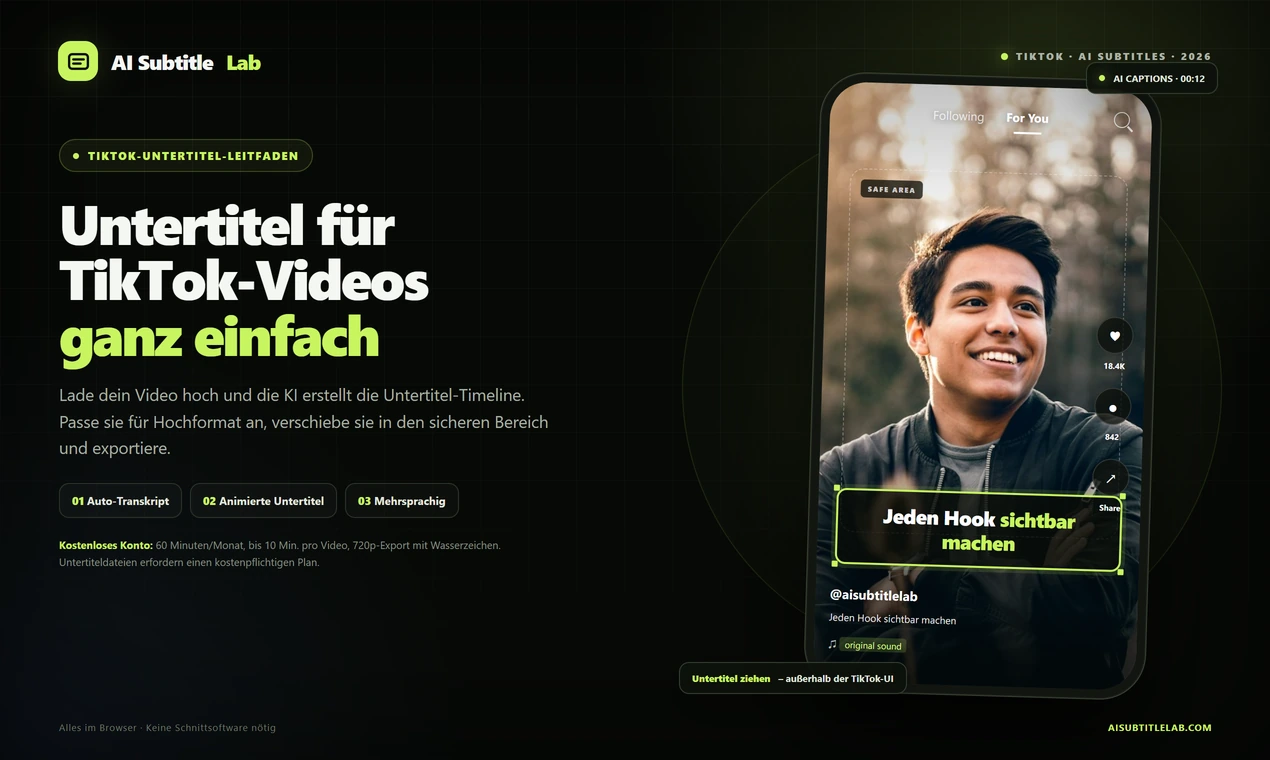
Auf TikTok liegen rechts Interaktions-Buttons (Like, Kommentar, Share) und unten Profilname, Caption sowie Sound-Informationen. Untertitel am äußersten Rand werden unleserlich überdeckt.
Platziere deine Untertitel am besten mittig im unteren Bilddrittel mit ausreichend Randabstand:
| Bereich | Empfehlung |
|---|---|
| Oben | 10%–15% freihalten, um nicht von Statusleiste und Titeln verdeckt zu werden |
| Rechts | Ca. 15% freihalten für Profilbild, Like- und Kommentar-Buttons |
| Unten | 18%–22% freihalten, damit Account- und Sound-Infos nicht überdeckt werden |
| Hauptmotiv | Weder Augen, Mund noch Produkte oder wichtige Aktionen verdecken |
In AI SubtitleLab kannst du Untertitel frei per Maus verschieben. Wähle zuerst deinen Stil und ziehe den Block dann intuitiv an die passende Stelle.
Schritt 7: TikTok-tauglichen Style auswählen
Der Editor bietet diverse Preset-Designs und Animationen. Du kannst Schriftart, Größe, Textfarbe, Konturen, Texthintergründe und farbige Keyword-Hervorhebungen individuell anpassen.
Drei Grundregeln für Short-Video-Untertitel:
- Hoher Kontrast. Weißer oder neongelber Text auf dunklen Videos; bei hellen Hintergründen Konturen oder halbtransparente Boxen nutzen.
- Gezielte Akzente. Betone in deiner Hook nur 1–2 Schlüsselwörter farblich – hebe nicht ganze Sätze hervor.
- Dezente Animationen. Textanimationen sollen den Blick führen, nicht vom eigentlichen Videoinhalt ablenken.
Falls du eigene Brand-Fonts nutzt, kannst du benutzerdefinierte Schriftarten hochladen, um einen einheitlichen Markenauftritt zu wahren.
Schritt 8: Vorschau prüfen und exportieren
Spiele das Video einmal komplett ab. Achte darauf, ob Texte aus dem Bild ragen, Gesichter verdecken, mit TikTok-Elementen kollidieren oder das letzte Segment zu früh abbricht.
Mit einem kostenlosen Konto kannst du Videos in 720P mit Wasserzeichen exportieren – ideal für Tests. Für gestochen scharfes 1080P, wasserzeichenfreie Videos oder SRT- / VTT-Dateien stehen passende Tarife bereit. Details findest du auf der Pricing-Seite.
Schritt 9: Auf TikTok veröffentlichen
Lade dein exportiertes Video in die TikTok-App hoch. Letzter Check vor dem Posten:
- Verrät das Cover-Frame sofort das Thema?
- Sind die Untertitel auf dem kleinen Smartphone-Display scharf lesbar?
- Enthält die Caption relevante Keywords für die TikTok-Suche (SEO)?
- Passt die Veröffentlichungszeit zu deiner Zielgruppe?
AI SubtitleLab übernimmt die Untertitelerstellung, postet das Video jedoch nicht automatisch. Caption, Hashtags und Posting-Zeitpunkt steuerst du wie gewohnt in der TikTok-App.
Checkliste: Untertitel-Layout für TikTok
Nutze diese Checkliste für den schnellen Qualitäts-Check:
- Nur ein Gedanke pro Textblock
- Maximale Textbreite: maximal 80% der Bildschirmbreite
- Wichtige Keywords maximal einmal pro Satz highlighten
- Mund und Augen von Personen bleiben stets sichtbar
- Rechter und unterer Rand beachten (TikTok UI freihalten)
- Untertitel starten exakt synchron oder minimal vor dem Audio
- Der letzte Satz bleibt mindestens 0,6–1 Sekunde stehen
- Eigene Formate für Querformat und Hochformat exportieren
TikTok-eigene Untertitel vs. AI SubtitleLab: Was ist der Unterschied?
Die integrierten Auto-Captions von TikTok eignen sich für schnelle, spontane Clips, bieten jedoch nur minimale Styling-, Branding- und Bearbeitungsoptionen.
AI SubtitleLab ist für Content Creator und Marketer konzipiert, die Wert auf visuelle Qualität legen: Du kannst Wörter und Timecodes exakt editieren, Textblöcke frei positionieren, dynamische Animationen nutzen, eigene Fonts einbinden und dieselben Untertitel für andere Plattformen oder Sprachen weiterverwenden.
Für einen schnellen Schnappschuss reichen bordeigene Tools oft aus. Wer Reichweite, Markenwiedererkennung und professionelle Video-Ads aufbauen möchte, profitiert von einem dedizierten Untertitel-Tool.
Häufig gestellte Fragen (FAQ)
Kann ich TikTok-Videos kostenlos mit Untertiteln versehen?
Ja. Mit einem kostenlosen Account kannst du Videos per KI transkribieren, im Editor anpassen und mit Wasserzeichen exportieren. Der Free-Plan umfasst 60 Minuten pro Monat (max. 10 Minuten pro Einzelvideo). Der Export von Untertiteldateien erfordert ein Upgrade.
Dürfen Untertitel in der Bildmitte platziert werden?
Ja, die Positionierung ist frei wählbar. Am besten platzierst du den Text knapp unterhalb des Gesichts, oberhalb der TikTok-Metadaten und mit sicherem Abstand zu den rechten Interaktions-Buttons.
Werden automatische Übersetzungen unterstützt?
Ja. AI SubtitleLab unterstützt mehrsprachige Untertitel und Übersetzungen – ideal, um dieselben Clips in verschiedenen Ländern auszuspielen. Eine kurze manuelle Kontrolle lokaler Redewendungen wird empfohlen.
Welche Videoformate werden akzeptiert?
Unterstützt werden gängige Formate wie MP4, MOV, WebM und MKV. Für TikTok empfiehlt sich der Upload im 9:16-Format mit 1080×1920 Pixeln.
Enthält das exportierte Video ein Wasserzeichen?
Exporte im kostenlosen Tarif enthalten ein Wasserzeichen (Auflösung bis 720P). Ab dem Pro-Tarif exportierst du Videos ohne Wasserzeichen in voller Qualität. Genaue Kontingente findest du auf der Preisseite.
Veröffentlicht das Tool direkt auf TikTok?
Nein. AI SubtitleLab erstellt deine fertige Videodatei mit eingebrannten Untertiteln. Du lädst die finale MP4-Datei anschließend wie gewohnt direkt in TikTok hoch.
Fazit
Beim Erstellen von TikTok-Untertiteln kostet das reine Abtippen und Timecode-Schieben die meiste Zeit.
Überlässt du diese Arbeit der KI, kannst du dich voll auf das Wesentliche konzentrieren: starke Hooks texten, Texte in der Safe Zone platzieren und ein konsistentes visuelles Branding etablieren.
Lade dein Video einfach in AI SubtitleLab hoch und erstelle in wenigen Klicks deine erste fertige Version mit dynamischen Untertiteln.