TikTok est une plateforme où l'on peut tout comprendre sans le son. Les utilisateurs font défiler les vidéos dans le métro, au bureau ou au lit, souvent en mode silencieux. Sans sous-titres, même la meilleure accroche, le meilleur argument ou la meilleure vanne peut être zappée dès la première seconde.
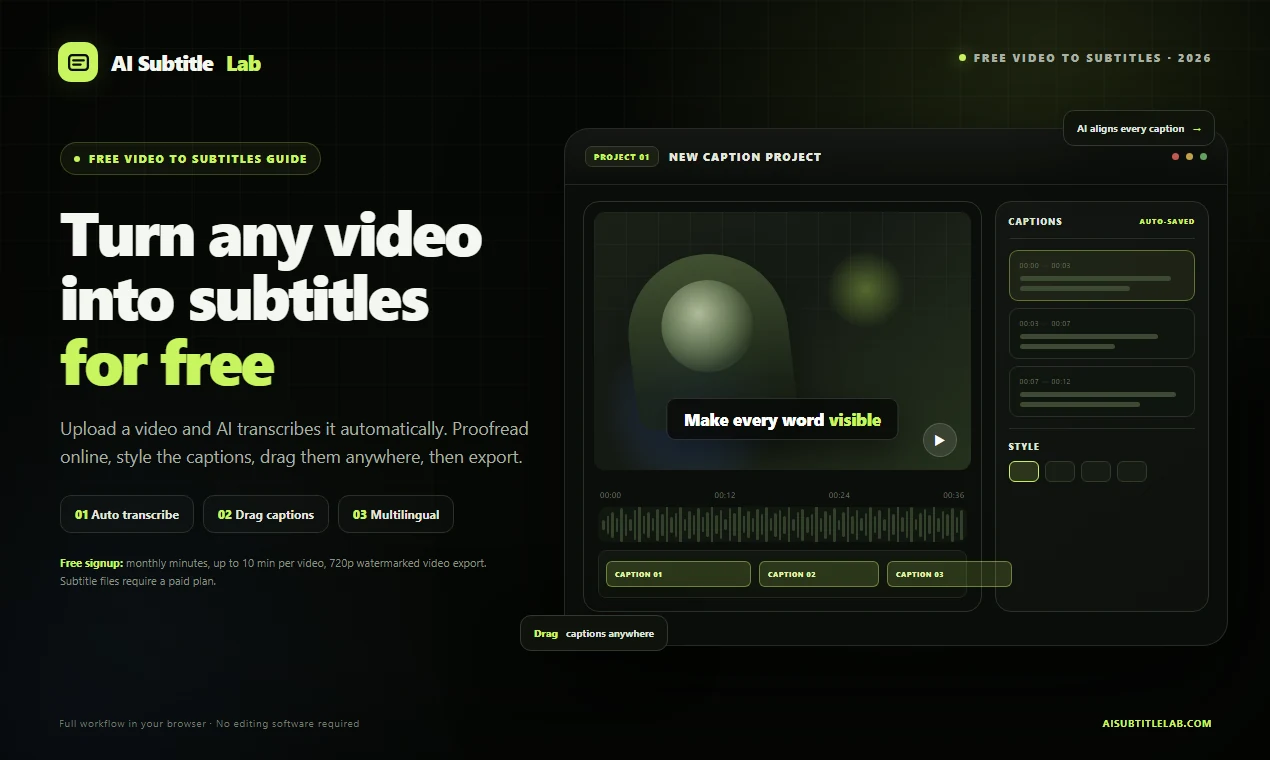
Ajouter des sous-titres sur TikTok ne nécessite pas de taper chaque phrase manuellement dans un logiciel de montage complexe. Avec AI SubtitleLab, vous pouvez gérer l'intégralité du processus : reconnaissance vocale, découpage des phrases, mise en page verticale, styles animés et export du rendu final.
En résumé : le flux complet pour sous-titrer sur TikTok
La méthode la plus rapide et efficace :
Importer la vidéo → Transcription automatique par IA → Relecture au rythme vertical → Appliquer des sous-titres dynamiques → Glisser dans la zone de sécurité → Exporter la vidéo sous-titrée → Publier sur TikTok.
Tout se fait directement dans le navigateur, sans installer le moindre logiciel de montage. Vous pouvez commencer par créer un compte gratuit pour tester le rendu de vos sous-titres avant de passer à un forfait supérieur.
Pourquoi les sous-titres sont indispensables sur TikTok
1. Une grande partie des utilisateurs regarde sans le son
Les sous-titres affichent instantanément le hook, l'idée principale et l'appel à l'action. Même sans activer le son, les spectateurs comprennent immédiatement de quoi parle la vidéo.
2. Le format vertical impose un rythme soutenu
TikTok utilise le format vertical 9:16. Des sous-titres trop longs, trop petits ou mal positionnés risquent de masquer le visage ou de défiler trop vite pour être lus confortablement.
3. Le sous-titre est un élément visuel à part entière
Grâce aux mots-clés en surbrillance, aux contours, aux arrière-plans et aux animations dynamiques, les sous-titres s'intègrent au design de la vidéo au lieu d'être une simple transcription brute posée sur l'image.
4. Recyclage facile de contenu multilingue
Une même vidéo peut être déclinée en plusieurs langues, ce qui est idéal pour les comptes ciblant plusieurs marchés, les formations, les démonstrations de produits ou les campagnes publicitaires.
Les éléments à préparer avant de commencer
Format et résolution de la vidéo
Il est recommandé d'exporter une vidéo verticale en 1080×1920 (format 9:16). Les formats de fichiers courants comme MP4, MOV ou WebM sont tous pris en charge. Une vidéo trop longue augmentera le temps de transcription et de relecture ; sur TikTok, une durée allant de quelques dizaines de secondes à quelques minutes reste idéale.
Qualité audio
Une voix claire et une musique de fond discrète garantissent une reconnaissance vocale plus précise. Si la vidéo d'origine présente un écho important, des bruits parasites ou de longs silences, pensez à nettoyer l'audio au préalable.
Rythme du texte
Les sous-titres ne sont pas un script littéral. Sur TikTok, ils doivent être courts, percutants et lisibles en un coup d'œil. Afficher entre 2 et 6 mots anglais ou quelques mots courts par écran offre généralement le meilleur confort de lecture.
Sous-titrer une vidéo TikTok avec AI SubtitleLab
Étape 1 : Ouvrir l'éditeur et créer un compte
Rendez-vous sur l'éditeur AI SubtitleLab et créez un compte gratuit. Une fois connecté, vos projets de sous-titres sont sauvegardés sur votre espace de travail, ce qui vous permet d'y revenir à tout moment sans devoir tout recommencer.
Vous pouvez également tester la transcription et l'édition en mode invité, mais la création d'un compte est requise pour exporter vos fichiers de sous-titres ou vos vidéos terminées.
Étape 2 : Importer votre vidéo TikTok
Glissez-déposez votre vidéo verticale dans l'éditeur. Le fichier vidéo est traité directement dans le navigateur, et la piste audio est extraite pour la reconnaissance vocale par IA.
Si vous souhaitez simplement ajuster des sous-titres existants, vous pouvez importer la vidéo et relire directement les résultats sans avoir à tout saisir à la main.
Étape 3 : Sélectionner la langue de la vidéo
Indiquez la langue parlée dans la vidéo. Si vous parlez français, sélectionnez le français ; si vous parlez anglais, choisissez l'anglais. Choisir la mauvaise langue affecte la ponctuation, le découpage des répliques et la précision de la transcription.
Étape 4 : Laisser l'IA générer la timeline
L'IA analyse la voix et synchronise chaque segment de texte avec la piste vidéo. Une fois le traitement terminé, vous obtenez une suite de sous-titres horodatés que vous pouvez modifier en ligne en toute simplicité.
Étape 5 : Relire les sous-titres selon le rythme TikTok
Avant d'exporter, portez une attention particulière à ces éléments :
- Le hook des 1–2 premières secondes est-il parfaitement visible ?
- Les noms propres, marques, chiffres et noms de produits sont-ils exacts ?
- Chaque bloc de texte est-il suffisamment court pour être lu d'un coup d'œil ?
- Le découpage est-il naturel, sans mot orphelin isolé sur une ligne ?
- L'apparition et la disparition du sous-titre sont-elles calées sur la voix ?
N'hésitez pas à supprimer les hésitations orales (« euh », « en fait », « genre »). L'objectif sur TikTok est de faciliter la compréhension, pas de transcrire chaque tic de langage.
Étape 6 : Positionner les sous-titres dans la zone de sécurité verticale
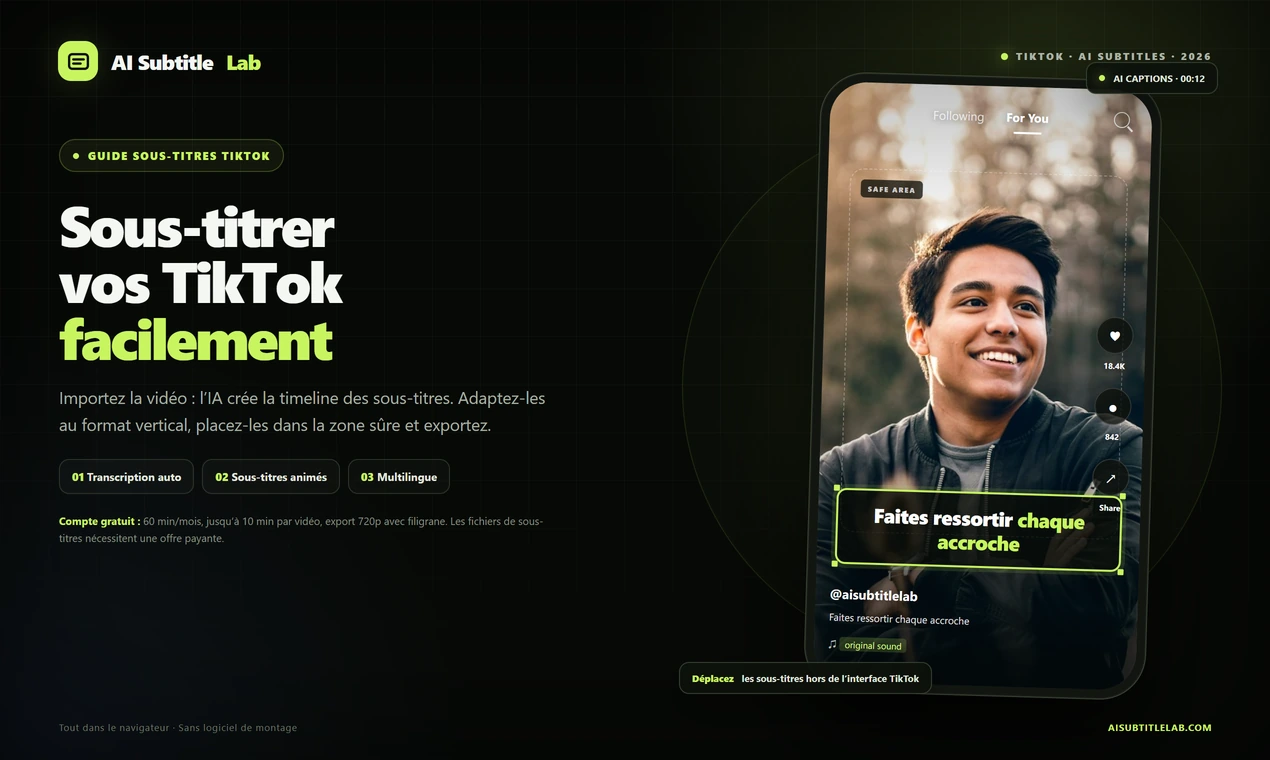
Sur TikTok, des boutons d'interaction s'affichent sur le côté droit de l'écran, tandis que la description, le pseudo et la musique occupent la partie inférieure. Un sous-titre placé tout en bas ou trop à droite risque d'être masqué par l'interface.
Nous vous recommandons de placer vos sous-titres au centre-bas de l'image, en respectant des marges de sécurité suffisantes :
| Zone | Recommandation |
|---|---|
| Haut | Éviter les premiers 10%–15% pour ne pas être masqué par la barre d'état et l'en-tête |
| Droite | Éviter environ 15% pour laisser la place à l'avatar, aux likes et aux commentaires |
| Bas | Éviter les 18%–22% inférieurs pour ne pas masquer le pseudo et la musique |
| Sujet | Ne pas masquer les yeux, la bouche, les produits ou les actions clés |
Dans AI SubtitleLab, les blocs de sous-titres se déplacent par simple glisser-déposer. Appliquez votre style, puis déplacez l'ensemble à l'endroit idéal : c'est bien plus rapide et intuitif que de saisir des coordonnées chiffrées.
Étape 7 : Choisir un style adapté à TikTok
L'éditeur propose de nombreux styles de sous-titres et effets dynamiques. Vous pouvez personnaliser la typographie, la taille, les couleurs, les contours, les arrière-plans et la mise en avant des mots-clés.
Pour les vidéos courtes, suivez ces trois principes clés :
- Privilégier le contraste. Utilisez un texte blanc ou fluo sur un arrière-plan sombre, et ajoutez un contour net ou un fond semi-transparent sur une image claire.
- Mettre en valeur les mots importants. Sur chaque accroche, soulignez seulement 1 ou 2 mots-clés avec une couleur vive, sans surcharger l'ensemble de la phrase.
- Rester sobre sur les animations. Les animations servent à guider le regard, pas à distraire le spectateur du message principal.
Si vous possédez une typographie de marque spécifique, vous pouvez également importer votre propre police pour garantir la cohérence visuelle de vos créations.
Étape 8 : Prévisualiser et exporter
Visionnez la vidéo du début à la fin pour vérifier qu'aucun sous-titre ne dépasse de l'écran, ne masque un visage, ne chevauche l'interface TikTok ou ne disparaît trop tôt.
Le compte gratuit permet d'exporter une vidéo en 720P avec filigrane, idéale pour tester le résultat ou partager des contenus simples. Si vous avez besoin d'une résolution 1080P, d'exports sans filigrane ou de fichiers SRT / VTT, vous pouvez choisir le forfait adapté. Retrouvez le détail complet des offres sur notre page Tarifs.
Étape 9 : Publier sur TikTok
Une fois le rendu exporté, importez votre fichier sur TikTok. Avant de finaliser la publication, vérifiez les points suivants :
- La miniature sélectionnée permet-elle de saisir immédiatement le sujet de la vidéo ?
- Les sous-titres sont-ils nets et lisibles sur l'écran d'un smartphone ?
- Les mots-clés pertinents sont-ils intégrés dans la description ?
- L'horaire de publication et le ciblage correspondent-ils à votre audience ?
AI SubtitleLab prend en charge toute la fabrication des sous-titres, mais ne publie pas automatiquement à votre place. La rédaction finale du texte d'accompagnement, les hashtags et le timing restent entre vos mains.
Checklist de mise en page des sous-titres TikTok
Gardez cette liste sous la main pour valider chaque vidéo avant diffusion :
- Une seule idée clé par écran
- Largeur de texte n'excédant pas 80% de la largeur de l'écran
- Un seul mot-clé mis en valeur par phrase
- Yeux et bouche du sujet dégagés de tout texte
- Côté droit et zone inférieure libres pour l'interface TikTok
- Sous-titre synchronisé pour apparaître en même temps ou juste avant la voix
- Dernière réplique visible pendant au moins 0.6–1 seconde
- Exports distincts pour chaque réseau social : ne réutilisez jamais un format horizontal tel quel sur un flux vertical
Quelles différences entre l'outil intégré de TikTok et AI SubtitleLab ?
Les sous-titres automatiques de TikTok conviennent pour des vidéos simples parlées face caméra, mais leurs options de personnalisation, de style et de branding restent très basiques.
AI SubtitleLab est pensé pour les créateurs qui recherchent une mise en page soignée : édition millimétrée du texte et du timing, repositionnement par glisser-déposer, styles dynamiques avancés, import de polices personnalisées et réutilisation d'un même projet pour d'autres formats ou d'autres langues.
Pour un clip spontané pris sur le vif, l'outil TikTok peut suffire. Mais pour une chaîne de marque, une publicité, un cours en ligne ou du contenu régulier nécessitant une vraie identité visuelle, un outil dédié apporte un résultat bien plus professionnel.
Questions fréquentes
La version gratuite permet-elle de sous-titrer des vidéos TikTok ?
Oui. La création d'un compte gratuit vous donne accès à la transcription IA, aux outils d'édition et à l'export de vidéos avec filigrane. Elle comprend 60 minutes par mois avec une limite de 10 minutes par vidéo. L'export des fichiers de sous-titres nécessite un forfait payant.
Peut-on placer les sous-titres au milieu de l'écran sur TikTok ?
Oui. La position des sous-titres s'ajuste librement par glisser-déposer. Il est recommandé de les placer sous le visage de la personne, bien au-dessus des informations inférieures et à distance des boutons sur le côté droit, en respectant les marges de sécurité.
Peut-on traduire automatiquement les sous-titres dans d'autres langues ?
Oui. AI SubtitleLab prend en charge la création et la traduction de sous-titres multilingues, ce qui facilite la diffusion d'une même vidéo sur différents marchés internationaux. Après la traduction, une relecture humaine reste conseillée pour adapter les expressions idiomatiques et le ton.
Quels formats vidéo sont pris en charge ?
L'outil accepte les formats MP4, MOV, WebM, MKV et d'autres formats courants. Pour TikTok, préparez de préférence un fichier vertical au format 1080×1920.
Les vidéos exportées comportent-elles un filigrane ?
Les vidéos issues d'un compte gratuit incluent un filigrane et sont limitées à une résolution de 720P. Les forfaits Pro et supérieurs permettent d'exporter des vidéos sans filigrane dans une résolution supérieure. Consultez la page Tarifs pour voir les quotas et fonctionnalités détaillés.
La vidéo est-elle publiée directement sur TikTok ?
Non. AI SubtitleLab génère un fichier vidéo final sous-titré, mais n'effectue pas l'envoi sur votre compte TikTok. Il vous suffit de télécharger votre fichier MP4 puis de l'importer manuellement sur la plateforme.
Conclusion
Quand on sous-titre une vidéo TikTok, le plus long n'est pas de taper le texte, mais d'écouter, caler la timeline et repositionner les éléments à répétition.
En confiant cette tâche à l'IA, vous pouvez vous concentrer sur ce qui compte vraiment : soigner votre hook, sécuriser la zone d'affichage et bâtir une charte visuelle forte pour votre marque.
Une fois votre vidéo prête, ouvrez simplement AI SubtitleLab pour importer votre vidéo TikTok et générer votre première version sous-titrée en quelques clics.