Lorsqu'il s'agit d'ajouter des sous-titres à une vidéo, le véritable gouffre de temps n'est rarement la « rédaction » elle-même : c'est la transcription, la synchronisation avec la timeline, les pauses constantes et la relecture. Pour une vidéo de 10 minutes, faire les sous-titres manuellement peut facilement prendre une à deux heures.
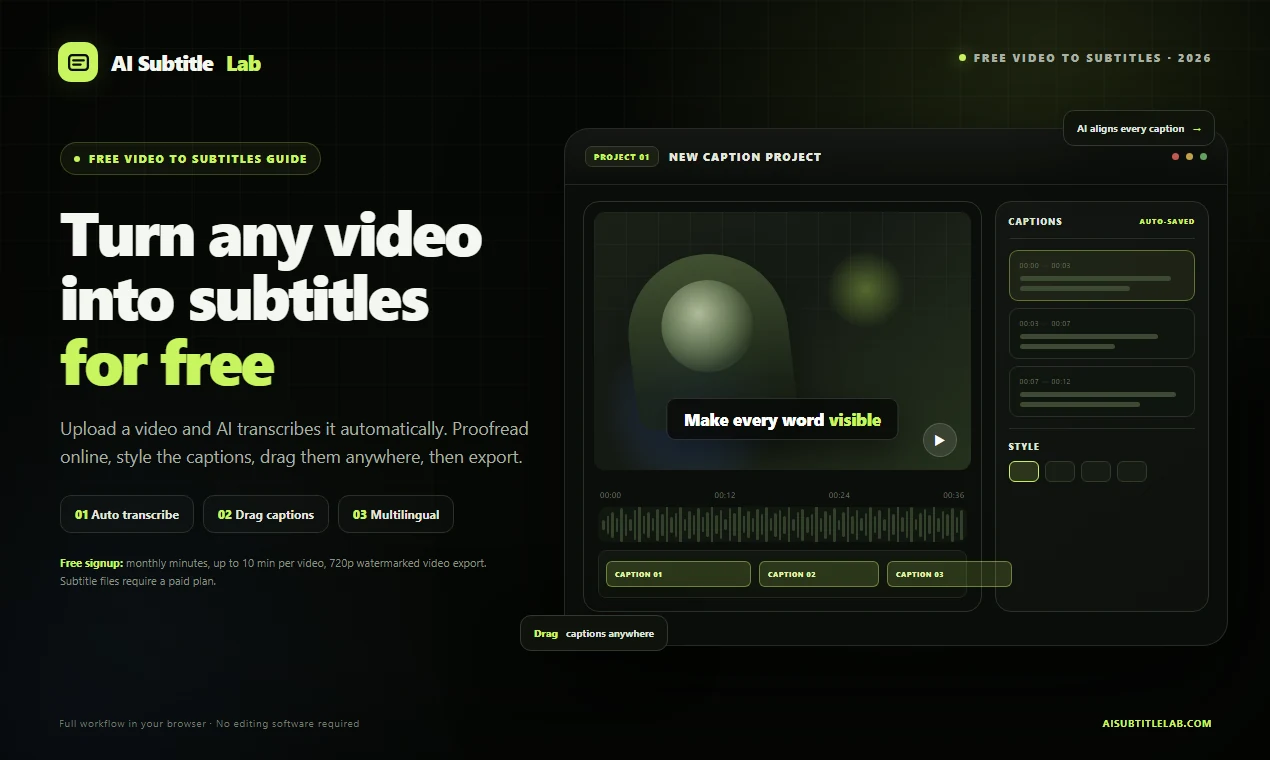
Avec la reconnaissance automatique par IA, le workflow peut désormais se résumer à : importer la vidéo → transcription automatique → relire le texte → ajuster le style et la position → exporter. En prenant AI SubtitleLab comme exemple, cet article explique clairement ce que permet le forfait gratuit, comment procéder exactement et les pièges à surveiller.
Générer des sous-titres gratuitement : quelles fonctionnalités sont réellement gratuites ?
L'essentiel d'abord : le forfait gratuit permet de réaliser l'intégralité du workflow, de la reconnaissance à l'export, mais avec des limites de quota, de durée, de spécifications d'export et de filigrane.
En octobre 2026, le forfait gratuit enregistré comprend :
| Élément | Forfait gratuit |
|---|---|
| Quota mensuel | 60 minutes |
| Durée d'une vidéo | Jusqu'à 10 minutes |
| Transcription automatique par IA | Prise en charge |
| Édition des sous-titres en ligne | Prise en charge |
| Styles et animations de sous-titres | Prise en charge |
| Glisser pour repositionner les sous-titres | Prise en charge |
| Export d'une vidéo sous-titrée | 720P, avec filigrane |
| Fichiers de sous-titres SRT / VTT / TXT | Non inclus, nécessite une mise à niveau du forfait |
| Prix | 0 $ |
Si vous souhaitez simplement ajouter des sous-titres à des vidéos courtes, des clips face caméra ou des extraits de cours, le forfait gratuit suffit déjà à réaliser tout le processus, de la reconnaissance à l'export. Envisagez un forfait payant uniquement si vous avez besoin de l'absence de filigrane, d'une résolution supérieure, de fichiers de sous-titres ou de vidéos plus longues.
Les avantages des forfaits peuvent évoluer. Le quota réellement disponible et les spécifications d'export sont ceux indiqués sur la page Tarifs du site.
Pourquoi utiliser l'IA pour générer des sous-titres de vidéos ?
1. La transcription automatique fait gagner l'étape la plus chronophage
L'IA reconnaît automatiquement la parole et la découpe en phrases, tout en générant l'heure de début et de fin de chaque phrase — plus besoin de taper manuellement en regardant la vidéo.
2. Tout se fait dans le navigateur, aucun logiciel à installer
L'import et l'édition se font tous deux dans le navigateur. Aucun logiciel de montage à installer, et pas besoin d'apprendre des opérations complexes sur la timeline. Pour ceux qui font des vidéos occasionnellement, la barrière est bien plus basse.
3. L'édition est plus rapide que la retranscription
Les résultats de reconnaissance peuvent être modifiés directement en ligne. Fautes de frappe, ponctuation, coupures de phrases, chiffres et noms propres peuvent tous être ajustés instantanément, avec un aperçu immédiat sur la vidéo.
4. Les sous-titres ne sont pas seulement « lisibles »
Les styles de sous-titres et effets dynamiques intégrés permettent de modifier la police, la couleur, le contour et l'arrière-plan. Vous pouvez aussi faire glisser les sous-titres directement pour les repositionner et éviter les visages et les éléments visuels clés.
5. Facile à étendre à plusieurs langues
Le même jeu de sous-titres peut aussi être traduit dans d'autres langues — idéal pour les vidéos, cours et démonstrations de produits destinés à un public étranger.
Générer des sous-titres à partir d'une vidéo gratuitement : les 7 étapes complètes
Étape 1 : S'inscrire et ouvrir l'éditeur
Rendez-vous sur AI SubtitleLab, créez un compte gratuit et ouvrez l'éditeur. Après connexion, les sous-titres générés sont enregistrés dans votre compte pour que vous puissiez continuer l'édition la fois suivante.
Étape 2 : Importer votre vidéo
Les formats vidéo courants tels que MP4, MOV, WebM et MKV sont pris en charge. L'image de la vidéo est traitée dans votre navigateur, et le système extrait la piste audio et l'envoie pour la reconnaissance vocale.
Il est préférable de vérifier d'abord que l'audio de la vidéo est normal, sans saturation sévère ni longs silences. Plus la qualité audio est propre, plus la précision de reconnaissance est élevée.
Étape 3 : Sélectionner la langue de la vidéo
Sélectionnez la langue réellement utilisée dans la vidéo. Si les personnes parlent chinois, sélectionnez le chinois ; ne partez pas du principe que la langue des sous-titres doit être le chinois simplement parce que l'interface est en chinois.
Un mauvais choix ici affectera le découpage des phrases et les résultats de reconnaissance par la suite.
Étape 4 : Attendre que l'IA génère automatiquement les sous-titres
Le système reconnaît la parole, découpe les phrases et aligne le texte sur la timeline de la vidéo. Le temps de traitement dépend de la durée de la vidéo et de la file d'attente actuelle.
Une fois générés, vous verrez les sous-titres avec leurs timecodes un par un, et vous pourrez modifier le texte directement sur le côté droit.
Étape 5 : Relire 4 points clés
L'IA traite la majeure partie du contenu, mais avant publication, concentrez-vous sur la vérification de :
- Noms de personnes, de marques et de produits
- Chiffres, montants, dates et unités
- Termes techniques et abréviations
- Si les coupures de phrases sont trop longues et nuisent à la lisibilité
Les sous-titres ne sont pas meilleurs lorsqu'ils sont plus complets. Si trop de texte apparaît à l'écran en même temps, les spectateurs n'auront pas le temps de le lire. Pour les vidéos face caméra, 12 à 18 caractères par ligne sont généralement confortables, ajustables selon la largeur de l'écran.
Étape 6 : Appliquer un style et glisser pour repositionner
Choisissez un style de sous-titres adapté au ton de la vidéo, puis ajustez la taille de police, la couleur, le contour et l'animation.
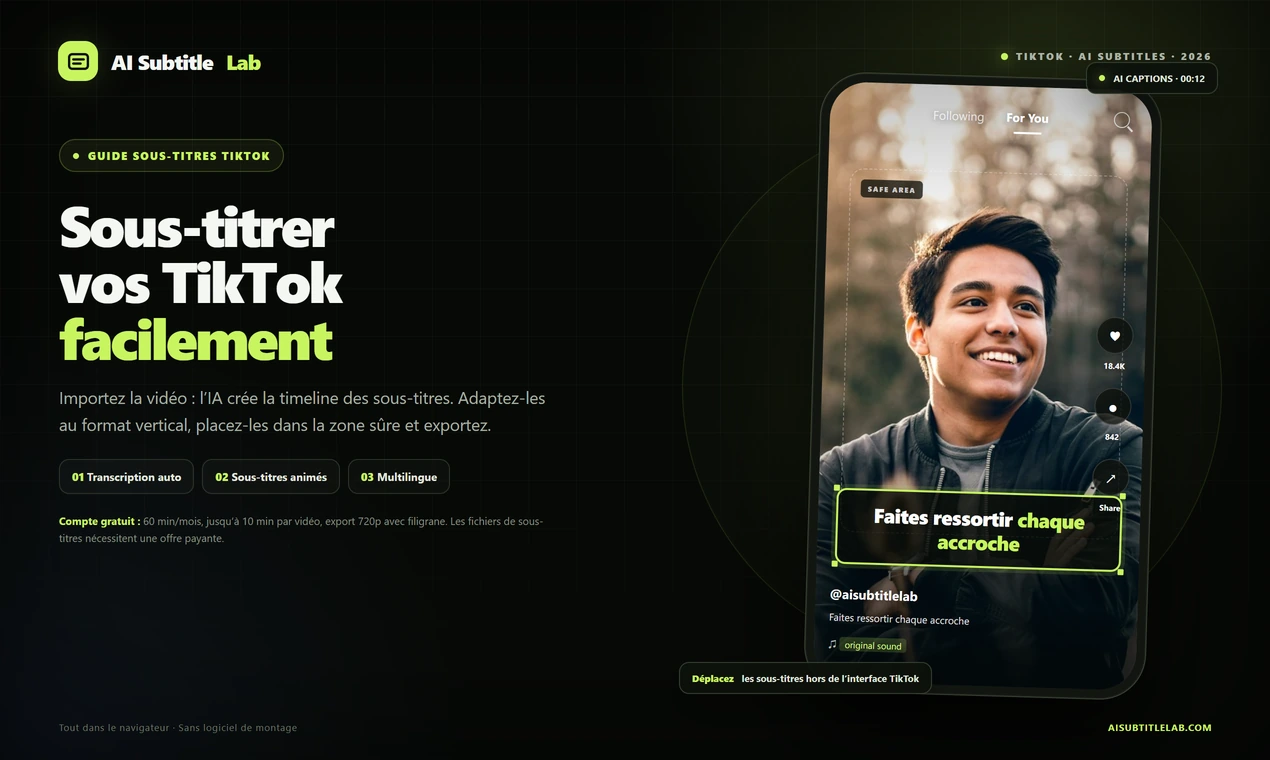
Si des visages, des produits ou des informations importantes sont à l'écran, faites glisser les sous-titres vers une zone sûre pour éviter de les masquer. Les vidéos horizontales placent généralement les sous-titres en bas ; les vidéos verticales courtes peuvent les placer légèrement sous le milieu, mais sans couvrir la bouche de l'intervenant.
Étape 7 : Exporter la vidéo
Le forfait gratuit permet d'exporter une vidéo 720P avec sous-titres et un filigrane AI SubtitleLab — adapté pour vérifier d'abord le résultat ou publier sur des plateformes qui n'exigent pas de fichiers de sous-titres.
Si vous avez besoin de fichiers de sous-titres SRT, VTT, TXT, ou d'une vidéo en résolution supérieure et sans filigrane, choisissez le forfait payant correspondant.
Comment rendre les sous-titres plus précis avec le forfait gratuit
- Utilisez la source audio la plus claire possible. La musique de fond, l'écho et le bruit ambiant affectent tous la reconnaissance.
- Ne faites pas une vidéo trop longue. Le forfait gratuit autorise jusqu'à 10 minutes par vidéo ; découper en segments plus courts facilite aussi la relecture.
- Parlez clairement avant d'enregistrer. Un débit régulier et moins de sons avalés conduisent généralement à de bien meilleurs résultats de reconnaissance.
- Soyez cohérent avec les noms propres. Utilisez la même orthographe pour le nom d'une même personne ou d'une même marque tout au long.
- Ne mettez pas trop de texte dans un seul sous-titre. Priorité à la lisibilité d'un coup d'œil.
- Prévisualisez la vidéo complète avant d'exporter. Vérifiez si les sous-titres sortent de l'écran, sont masqués par des personnes ou chevauchent des éléments visuels clés.
- Conservez une transcription texte. Le texte des sous-titres peut être réutilisé pour des blogs, des publications sur les réseaux sociaux et des descriptions de vidéos.
Quelles vidéos sont les mieux adaptées au forfait gratuit ?
- Vidéos face caméra et de partage de connaissances de 1 à 10 minutes
- Extraits de cours, démonstrations de produits et tutoriels logiciels
- Interviews, podcasts et vlogs
- Vidéos verticales courtes comme TikTok, Reels et Shorts
- Contenus nécessitant un premier montage rapide puis un affinage ultérieur
Pour une vidéo courte de quelques minutes, le quota gratuit couvre généralement plusieurs essais ; pour de longs cours ou des projets commerciaux en série, calculez les minutes à l'avance.
FAQ
Le forfait gratuit est-il vraiment gratuit ?
L'inscription au forfait gratuit est à 0 $ et comprend un quota d'essai mensuel et l'export de vidéos avec filigrane. L'export de fichiers de sous-titres, l'absence de filigrane et l'export en résolution supérieure sont des capacités payantes.
Le forfait gratuit permet-il d'exporter en SRT ?
Selon la configuration actuelle des forfaits, le forfait gratuit ne prend pas en charge l'export de fichiers de sous-titres SRT, VTT ou TXT, mais il permet d'exporter une vidéo 720P avec filigrane. Consultez la page Tarifs pour le forfait incluant les fonctionnalités dont vous avez besoin.
La vidéo sera-t-elle envoyée sur un serveur ?
L'image de la vidéo est traitée dans votre navigateur, et le système n'envoie que la piste audio pour la reconnaissance. Pour plus de détails sur le traitement des données, consultez la politique de confidentialité du site.
Les sous-titres peuvent-ils être placés n'importe où ?
Oui. L'éditeur permet de faire glisser les sous-titres directement vers une zone sûre de l'écran, sans masquer le sujet ni les informations clés.
La traduction vers d'autres langues est-elle prise en charge ?
Oui. Le site prend actuellement en charge l'anglais, le chinois simplifié, l'espagnol, l'arabe, le vietnamien et le japonais ; les langues disponibles sont celles affichées par l'éditeur.
Résumé
Générer des sous-titres à partir d'une vidéo gratuitement ne nécessite ni logiciel complexe ni longue courbe d'apprentissage. Pour la plupart des vidéos courtes et des contenus face caméra, le workflow complet peut se résumer à :
Importer la vidéo → transcription automatique par IA → relecture en ligne → ajuster le style et la position → exporter la vidéo.
Commencez par le forfait gratuit pour confier à l'IA la transcription et le travail de timeline les plus chronophages, puis concentrez votre énergie sur la relecture du contenu et la présentation visuelle. Lorsque votre vidéo est prête, ouvrez AI SubtitleLab pour commencer à générer des sous-titres.